Heute wurde im Newsletter von SEOPress eine Erhöhung der Preise zum 1. März 2024 angekündigt. Alle bestehenden Abos profitieren weiterhin von den alten Preisen und Konditionen. Allen Agenturen, Webdesignern und Website-Betreibern, die mehr als 5 WordPress Websites betreiben und ihr SEO ernst nehmen und auf das nächste Level bringen wollen, sei ein kostenpflichtiges Abo für SEOPress Pro für $49 zzgl. Steuern dringendst empfohlen. Warum? Das erfahrt Ihr in diesem Beitrag.
Ich habe seit April 2020 ein SEOPress Pro Abonnement und es seit nun fast 4 Jahren nicht einmal bereut. Ich bin auch sehr froh, dass ich noch von den damals veranschlagten Preisen profitiere. Seit dem wurde der Preis schon einmal von $39 auf $49 angehoben. Das Lizenzmodell ist allerdings dasselbe geblieben. In diesem Tarifmodell gilt der Einsatz von SEOPress Pro auf beliebig vielen Websites. Sowohl auf eigenen Websites, als auch auf den Websites von Kunden. Das ist für mich auch ein gutes Verkaufsargument meiner Leistungen als Webdesigner: Meine Kunden erhalten von mir eine kostenlose Lizenz für SEOPress Pro – das meiner Meinung nach beste SEO PlugIn für WordPress auf dem Markt – und natürlich auch für das Divi Theme. Beide Lizenzen beinhalten lebenslange Updates ohne weitere Kosten. „Lebenslang“ bezieht sich in diesem Fall allerdings auf mein Leben 🙂 Dadurch sparen meine Kunden jährlich rund $90 für das Divi Theme und $50 für SEOPress Pro zzgl. Steuern. Meine Kunden sparen dadurch rund $700 zzgl. Steuern in 5 Jahren. Es gibt auch keinen Grund die Website nach 5 Jahren komplett neu erstellen zu lassen, denn das Divi Theme und SEOPress Pro entwickeln sich mit. Und letzten Endes geht es um Zielgruppe, Inhalte und Funktionen der Website, die zu Erfolg und Misserfolg führen.
Heute, am 25. Januar 2024 hat Benjamin Denis, der Gründer von SEOPress, in seinem Newsletter eine Erhöhung der Preise, bzw. Änderung des Lizenzmodells angekündigt. Eigentlich erhöht sich der Preis nur im Verhältnis, denn SEOPress Pro wird nach wie vor rund $50 pro Jahr zzgl. Steuern kosten. Jedoch wird die Anzahl an Websites, auf denen SEOPress Pro eingesetzt werden darf von unendlich auf 5 beschränkt. Wer nach wie vor vom Einsatz von SEOPress Pro auf beliebig vielen Websites profitieren möchte, der wird ab dem 1. März 2024 rund $150 zzgl. Steuern pro Jahr dafür bezahlen müssen. Das entspricht einer Preissteigerung von 300%! Aber ganz ehrlich: Auch das ist SEOPress Pro absolut wert. Ich habe schon seit Beinn meines Abos ein schlechtes Gewissen, dass ich nur rund $40 pro Jahr zzgl. Steuern bezahle und das auf so vielen Websites einsetze. Dieses Lizenzmodell hat nun aber seinen Zweck erfüllt: Die schnelle Verbreitung des damals neuen SEO PlugIns SEOPress Pro.
Wie fast alle WordPress PlugIns wird SEOPress als Freemium Version auch kostenlos angeboten, allerdings verzichtet man mit der kostenlosen Version von SEOPress auf eine Vielzahl von professionellen Funktionen für SEO seiner Website. Die besten und wichtigsten Funktionen werde ich hier kurz erläutern.
Import/Export Metadaten mittels CSV-Datei
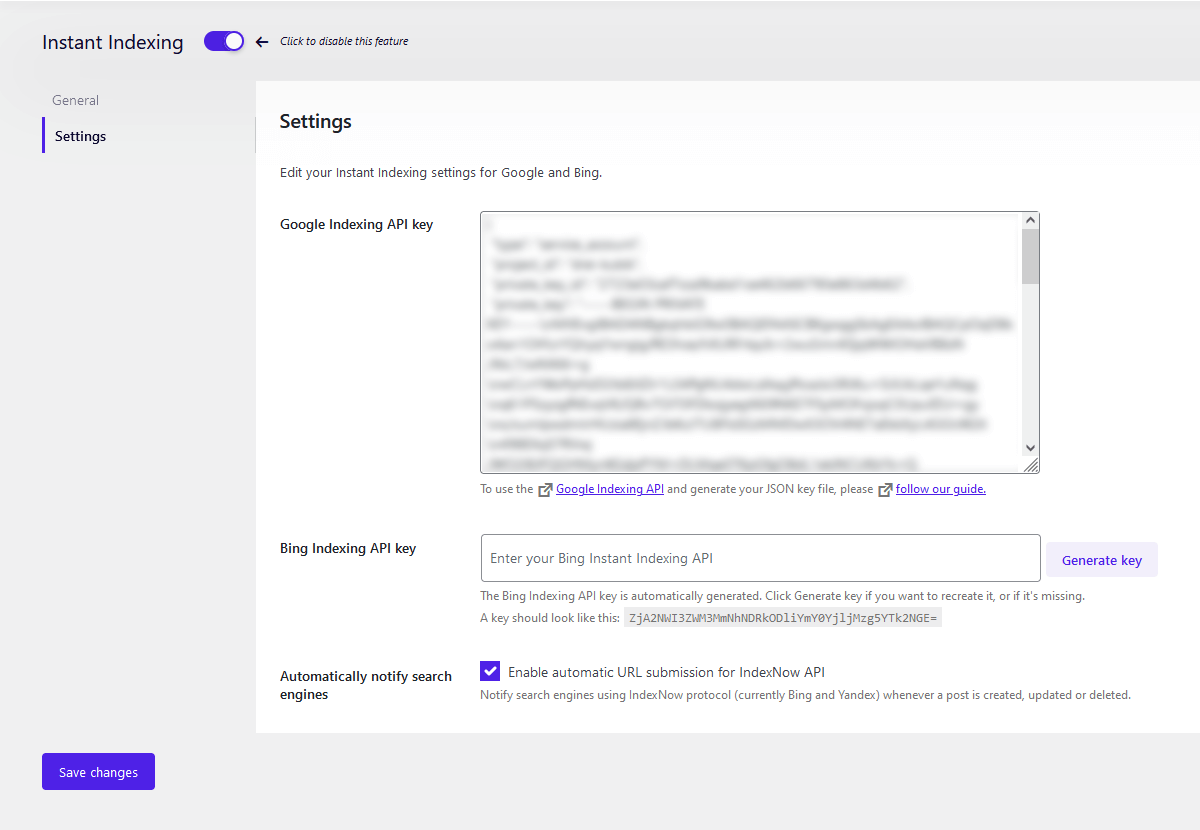
Instant Indexing: Benachrichtige Google und BING umgehend, sobald Du neuen Content veröffentlicht hast (Google API Zugang benötigt)
OpenAI (künstliche Intelligenz) nutzen, um SEO Metadaten automatisch zu erzeugen (OpenAI API Key benötigt)
Google Search Console Integration: Alle wichtigen Infos als Spalte in den Post Type Listen sehen (Impressions, Klicks, CTR, Position, PageSpeed)
Breadcrumbs zur Website hinzufügen (Breadcrumbs sind wichtig für SEO, siehe „Breadcrumbs“ in der Google Search Console)
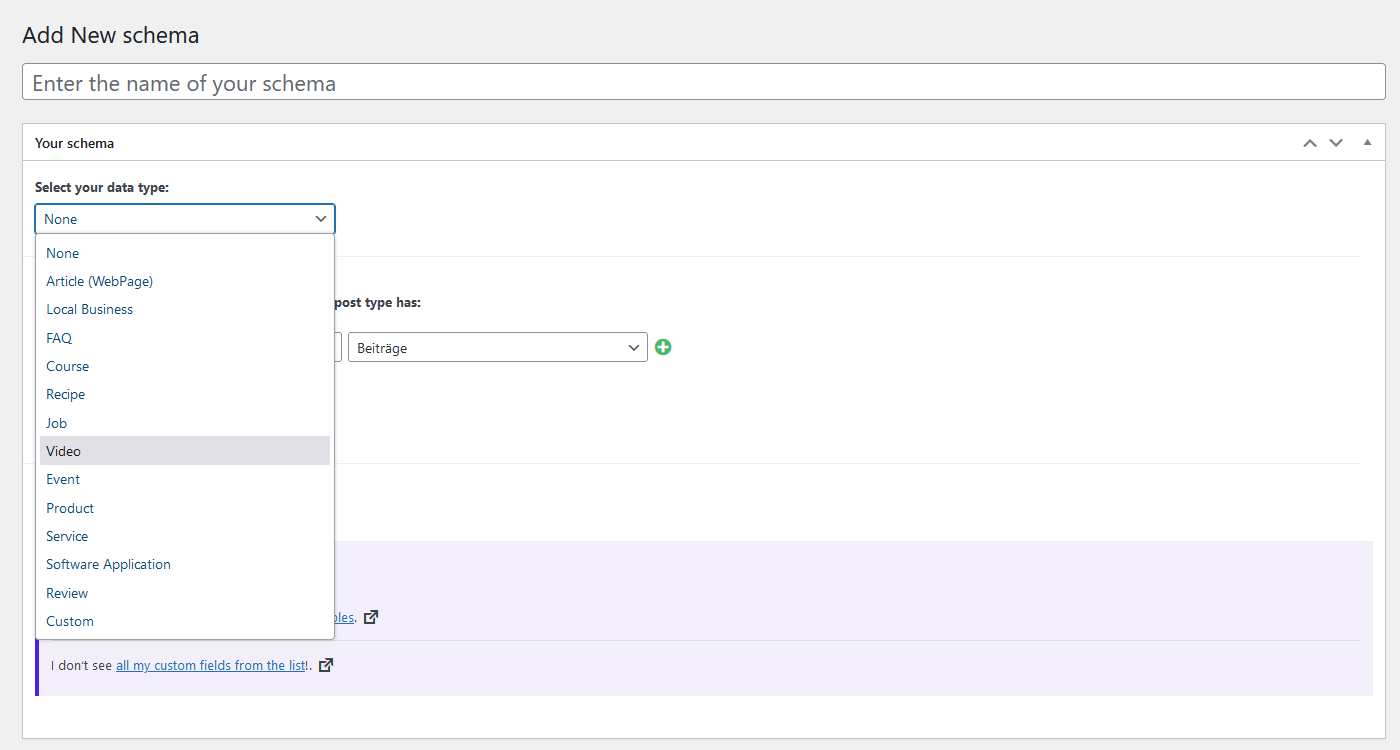
Strukturierte Daten (Schemata) für Inhalte hinzufügen (automatisch oder manuell mit erweiterten Bedingungen)
Google XML Sitemap für alle Inhalte (Video Sitemap, News Sitemap und mehr)
WooCommerce SEO: GTIN, EAN (und mehr) Identifier, OG Price und OG Currency Metatags (Open Graph)
Local Business SEO
Redirect Manager: Überwache 404 Errors und richte Weiterleitungen mit einem Klick ein, wenn sich ein Permalink ändert (import/export Funktion)
Automatische Schemata bei SEOPress Pro hinzufügen (hier: Video Schema)
Alle strukturierten Daten (Schemata) bei SEOPress Pro
SEOPress und Yoast SEO
Die „Pro Version“ von Yoast kostet 99 EUR (ja, Euro) pro Jahr zzgl. Steuern. Allerdings ist in Yoast Pro noch längst nicht alles enthalten, was SEOPress Pro zu bieten hat. Insbesondere sind dies Video SEO, Local SEO, News SEO und WooCommerce SEO (online Shop SEO). Diese 4 Funktionen werden bei Yoast für 79 EUR zzgl. Steuern pro Erweiterung und pro Jahr angeboten. Das sind also 415 EUR pro Jahr und pro Website, die man bei Yoast SEO zu bezahlen hat.
Natürlich bietet Yoast auch ein Bundle als „PlugIn Abo“ an, mit dem man Yoast SEO Pro und die 4 zusätzlichen Module für 229 EUR zzgl. Steuern pro Jahr und pro Website erhält. Also auch nach dem Update der Preise und des Lizenzmodells von SEOPress Pro ist man für rund $150 zzgl. Steuern pro Jahr für unendlich viele Websites noch weitaus besser bedient. Und wer sich jetzt schnell für ein Abo von SEOPress Pro entscheidet, der zahlt nur rund $50 zzgl. Steuern pro Jahr (ja, Dollar) für den Einsatz von SEOPress Pro auf unendlich vielen Websites!
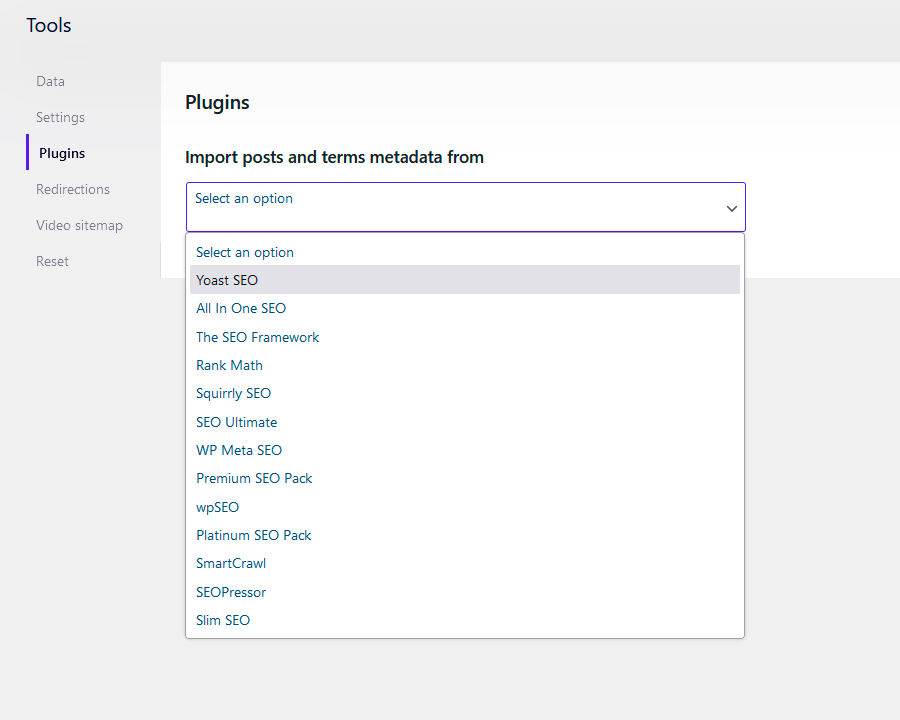
Wer bisher Yoast SEO oder ein anderes SEO PlugIn verwendet hat, der braucht auf keinen Fall Angst um sein Ranking haben, wenn er zu SEOPress Pro wechseln möchte. SEOPress Pro bietet für fast alle gängigen SEO PlugIns eine Funktion an, mit der man die Metadaten seiner Beiträge, Seiten und Custom Post Types automatisch übernehmen kann.
$50 zzgl. Steuern pro Jahr für ein derart gutes PlugIn zu zahlen, lohnt sich für alle, die mehr als 5 Websites betreuen, bei denen sie SEO ernst nehmen und auf ein nächstes Level bringen möchten. Auch für Webdesigner und Agenturen lohnt sich der Kauf von SEOPress Pro, denn man kann seinen Kunden eine kostenlose Lizenz für SEOPress Pro zur Verfügung stellen, was ein gutes Verkaufsargument darstellt.
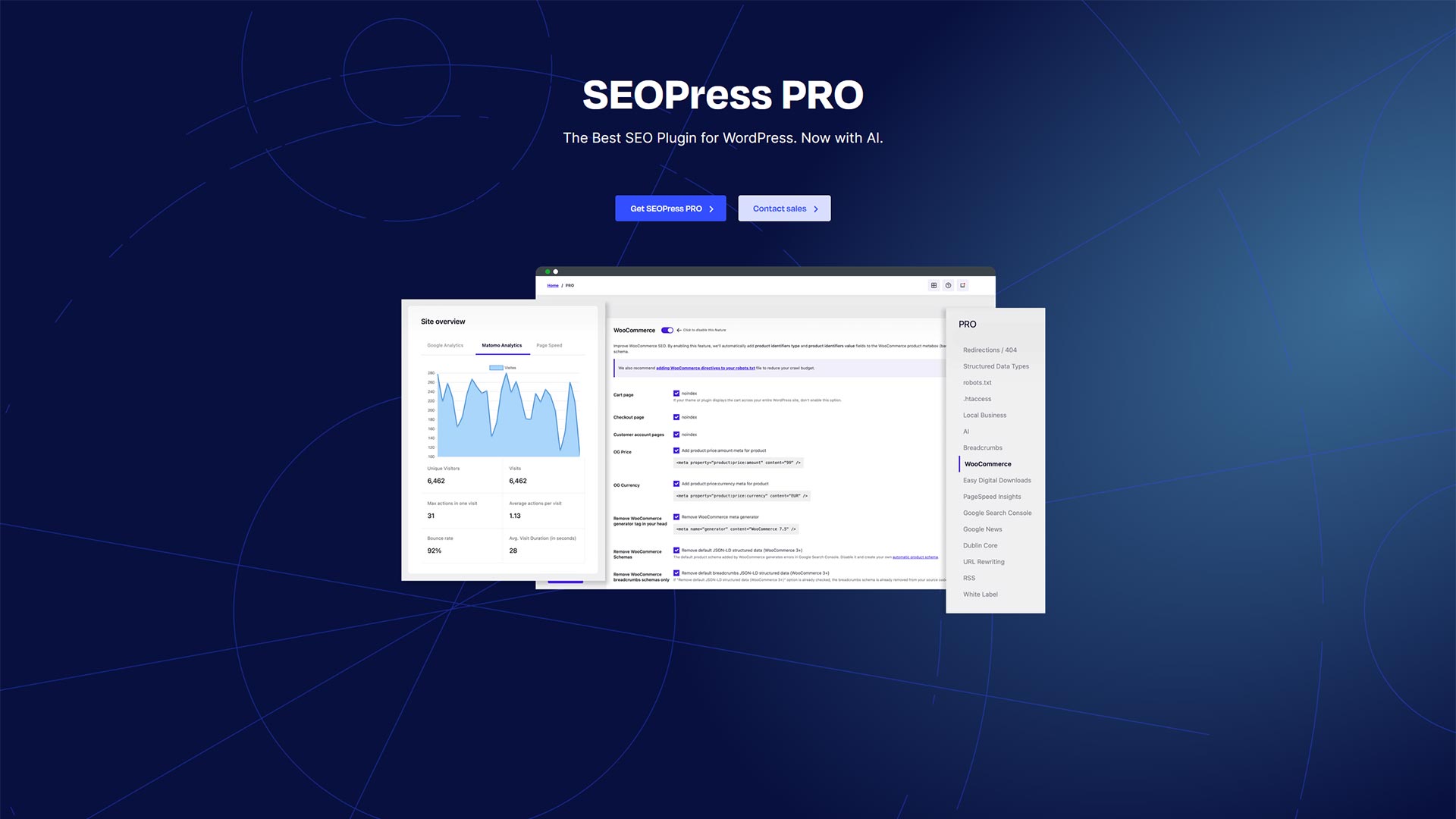
Das Abo für $50 zzgl. Steuern pro Jahr gilt noch bis Ende Februar für unendlich viele Websites. Wer nur eine Website hat, aber insbesondere sein Local SEO, WooCommerce Online Shop SEO und News SEO effizient vorantreiben möchte, sollte sich unbedingt SEOPress Pro zulegen. In dem folgenden Screenshot sind alle SEO Press Pro Funktionen zu sehen:
Ich war von Anfang an von SEOPress Pro begeistert und hatte mir auch direkt die Pro Version gegönnt, ohne jemals die Freemium Version ausprobiert zu haben. Ich bin immer noch sehr begeistert von dem guten Support (auch wenn ich ihn so gut wie nie benötige), der stetigen Weiterentwicklung auf der Höhe der Zeit und nicht zuletzt von den umfangreichen Funktionen und dem echt gelungenen UI Design. Bei Weitem besser, als Yoast SEO. Dieses PlugIn erleichtert und beschleunigt die SEO Arbeit enorm. Eine absolut ernst gemeinte Empfehlung bis Ende Februar SEOPress Pro zu abonnieren.
Elegantthemes ist die von Nick Roach gegründete Firma hinter dem Divi Theme. Dieses Jahr kommt der Black Friday bei Elegantthemes etwas früher. Bereits ab Dienstag, den 22.11.2022 können sämtliche Produkte von Elegantthemes mit nie da gewesenen Discounts bezogen werden.
Das Divi Theme kann im Black Friday 2022 Aktionszeitraum von Elegantthemes zu einem einmaligen Preis für die Lifetime-Membership mit 25% Rabatt bezogen werden, so dass Ihr anstelle von einmalig $249 nur einmalig $186,75 bezahlt. Ich habe Black Friday 2019 das Divi Theme mit 20% Rabatt für $199,20 gekauft und es nicht eine Sekunde lang bereut!
Unendlich viele Lizenzen für das Divi Theme kosten weniger als 3 Theme Lizenzen auf Envato Themeforest.net
Es gibt wahrscheinlich noch viele weitere Gründe sich für das Divi Theme von Elegantthemes zu entscheiden. Die Elegantthemes Lifetime Membership mit 25% Rabatt auf $249 (= $186,75) solltet Ihr Euch auf keinen Fall entgehen lassen! Die besten WordPress Themes auf dem Envato Marktplatz Themeforest.net kosten mittlerweile auch $59 zzgl. Steuern und Gebühren, so dass man schnell bei $70 landet. Drei Themes bei Envato Themeforest.net kaufen, die jeweils nur auf einer Website verwendet werden dürfen? Oder lieber einmalig in die Lifetime Membership bei Elegantthemes investieren und nie wieder ein Theme kaufen müssen? Die Frage beantworet sich von selbst.
Nie da gewesener Rabatt von 25% kommt wahrscheinlich so schnell nicht wieder
Wer jetzt nicht zuschlägt ist selber Schuld, denn ich gehe davon aus, dass der Rabatt von 25% für die Lifetime Membership so schnell nicht wieder kommen wird. Aber auch mit 20% Rabatt finde ich das einen Megadeal! Vermutlich ist das Divi Theme im Sommer 2023 wieder im Divi Summer Sale mit 20% Rabatt erhältlich.
drei kubik Tutorial Tuesday, Teil 10: Layout Anpassung, Divi Supreme, WP Divi Icons & PHP/CSS Code
In diesem Teil installieren und konfigurieren wir das PlugIn Divi Supreme Modules Lite, eine Erweiterung für das Divi Theme, WP And Divi Icons und passen unser Layout mit individuellem CSS Code in der style.css Datei unseres Child-Themes an. Außerdem limitieren wir die Suchfunktion von WordPress mit einer kleinen PHP Funktion für die functions.php Datei unseres Child Themes. Divi Page Builder ausprobieren Divi Theme kaufen Webhosting All-Inkl PrivatPlus (3 Monate kostenlos, danach ~8 EUR pro Monat) Webhosting Empfehlung All-Inkl Premium (3 Monate kostenlos, danach ~10 EUR pro Monat)
In diesem Teil des Tutorials passen wir die Suchfunktion von WordPress mit PHP Code in unserer functions.php an. Füge den folgenden PHP Code ein, um die Suchfunktion von WordPress auf die drei Post Types "post", "product" und "project" zu limitieren. Falls Du weitere Post Types in Deinen Suchergebnissen ausgeben lassen möchtest, finde den Namen des Custom Post Types heraus und füge ihn in derselben Form innerhalb der runden Klammern hinter dem Wort Array hinzu:
/**
 * Include 'post types' in search
 */

function limitSearchFunction($query) {
if ( $query->is_main_query() ) {
		if ( $query->is_search ) {
			$query->set( 'post_type', array('post','product','project') );
		}
	}
}
add_filter( 'pre_get_posts','limitSearchFunction' );
Wir haben uns mit Hilfe der Divi Erweiterung Divi Supreme Modules Lite auch ein Layout in einer Zeile (Row) erstellt. Darin befindet sich das "Posts Module", mit dessen Hilfe wir uns die 5 neuesten Beiträge mit Featured Image, Titel, Meta Daten und einem kurzen Textauszug in einem Footer Widget darstellen lassen können. Im Folgenden findest Du alle bisher gemachten Formatierungen für den gesamten Footer. Füge den CSS-Code in der style.css Deines Child Themes ein, um alle Elemente der "Latest Posts" im Footer Deiner Website zu formatieren.
Divi Theme und das drei kubik Divi Child Theme herunterladen
Melde Dich mit dem folgenden Formular zu meinem WordPress Secrets Newsletter an und erhalte 2 kostenlose Downloads. Damit kannst Du direkt loslegen und das drei kubik WordPress & Divi Tutorial vollständig mitmachen. Wenn Dich die E-Mail nicht erreicht, sieh bitte auch in Deinem Spam-Ordner nach.
Alle veröffentlichten Teile des drei kubik WordPress Divi Tutorials 2022 (deutsch)
Diesen Tarif nutze ich auch. Deine Websites werden auf schnellen SSD Laufwerken gehostet. Für gerade einmal 10 EUR im Monat kannst Du Dir bis zu 10 Domains kostenlos dazu sichern. Du kannst 50 Datenbanken einrichten, hast 250 GB Speicherplatz und noch jede Menge mehr inklusive. Ich kann Dir diesen Tarif nur sehr empfehlen.
Hast Du Fragen?
Wenn Du individuelle Fragen rund um WordPress, WordPress PlugIns, WordPress Themes oder das Divi Theme mit dem Divi Page Builder und Theme Builder hast, dann nutze die Kommentarfunktion unter diesem Beitrag oder unter dem YouTube Divi Tutorial Video und ich beantworte Dir gerne alles, was Du wissen musst, um Dir eine professionelle SEO WordPress Website mit dem Divi Theme aufbauen zu können. Feel Vergnügen!
drei kubik Tutorial Tuesday, Teil 9: ReGenerate Thummbnails, Contact Form 7, Postman SMTP Installation & Konfiguration
In diesem Teil installieren und konfigurieren wir drei essentielle WordPress PlugIns, die man unbedingt installieren sollte. Regenerate Thumbnails von Alex Mills, Contact Form 7 von Takayuki Miyoshi und Postman SMTP, aka Postman, aka Post SMTP von Post SMTP.
Divi Theme und das drei kubik Divi Child Theme herunterladen
Melde Dich mit dem folgenden Formular zu meinem WordPress Secrets Newsletter an und erhalte 2 kostenlose Downloads. Damit kannst Du direkt loslegen und das drei kubik WordPress & Divi Tutorial vollständig mitmachen. Wenn Dich die E-Mail nicht erreicht, sieh bitte auch in Deinem Spam-Ordner nach.
Alle veröffentlichten Teile des drei kubik WordPress Divi Tutorials 2022 (deutsch)
Diesen Tarif nutze ich auch. Deine Websites werden auf schnellen SSD Laufwerken gehostet. Für gerade einmal 10 EUR im Monat kannst Du Dir bis zu 10 Domains kostenlos dazu sichern. Du kannst 50 Datenbanken einrichten, hast 250 GB Speicherplatz und noch jede Menge mehr inklusive. Ich kann Dir diesen Tarif nur sehr empfehlen.
Hast Du Fragen?
Wenn Du individuelle Fragen rund um WordPress, WordPress PlugIns, WordPress Themes oder das Divi Theme mit dem Divi Page Builder und Theme Builder hast, dann nutze die Kommentarfunktion unter diesem Beitrag oder unter dem YouTube Divi Tutorial Video und ich beantworte Dir gerne alles, was Du wissen musst, um Dir eine professionelle SEO WordPress Website mit dem Divi Theme aufbauen zu können. Feel Vergnügen!
drei kubik Tutorial Tuesday, Teil 8: Design Tweaks mit CSS und Design der Startseite
In diesem Teil werden wir die Startseite unserer Website (Homepage) aufbauen und lernen zwei Module des Divi Page Builders kennen. Außerdem schreiben wir ein bisschen CSS Code in die style.css unseres Child Themes, um ein paar Formatierungen auf unserer Website anzupassen, die nicht über die Einstellungen im Divi Theme vorgenommen werden können.
Divi Theme und das drei kubik Divi Child Theme herunterladen
Melde Dich mit dem folgenden Formular zu meinem WordPress Secrets Newsletter an und erhalte 2 kostenlose Downloads. Damit kannst Du direkt loslegen und das drei kubik WordPress & Divi Tutorial vollständig mitmachen. Wenn Dich die E-Mail nicht erreicht, sieh bitte auch in Deinem Spam-Ordner nach.
Alle veröffentlichten Teile des drei kubik WordPress Divi Tutorials 2022 (deutsch)
Diesen Tarif nutze ich auch. Deine Websites werden auf schnellen SSD Laufwerken gehostet. Für gerade einmal 10 EUR im Monat kannst Du Dir bis zu 10 Domains kostenlos dazu sichern. Du kannst 50 Datenbanken einrichten, hast 250 GB Speicherplatz und noch jede Menge mehr inklusive. Ich kann Dir diesen Tarif nur sehr empfehlen.
Hast Du Fragen?
Wenn Du individuelle Fragen rund um WordPress, WordPress PlugIns, WordPress Themes oder das Divi Theme mit dem Divi Page Builder und Theme Builder hast, dann nutze die Kommentarfunktion unter diesem Beitrag oder unter dem YouTube Divi Tutorial Video und ich beantworte Dir gerne alles, was Du wissen musst, um Dir eine professionelle SEO WordPress Website mit dem Divi Theme aufbauen zu können. Feel Vergnügen!
drei kubik Tutorial Tuesday, Teil 7: Alle Divi Customizer Einstellungen und Divi Theme Builder Layouts aufbauen
In diesem Teil gehen wir alle Customizer Einstellungen des Divi Themes durch und lernen den Divi Theme Builder kennen. Wir bauen mit dem Divi Theme Builder ein Template für die Darstellung des Blogs und Archivseiten auf und erstellen ein weiteres Template für die Einzelansicht von Blogbeiträgen, das wir auch für mehrere geeignete Custom Post Types (CPT's) verwenden.
Divi Theme und das drei kubik Divi Child Theme herunterladen
Melde Dich mit dem folgenden Formular zu meinem WordPress Secrets Newsletter an und erhalte 2 kostenlose Downloads. Damit kannst Du direkt loslegen und das drei kubik WordPress & Divi Tutorial vollständig mitmachen. Wenn Dich die E-Mail nicht erreicht, sieh bitte auch in Deinem Spam-Ordner nach.
Alle veröffentlichten Teile des drei kubik WordPress Divi Tutorials 2022 (deutsch)
Diesen Tarif nutze ich auch. Deine Websites werden auf schnellen SSD Laufwerken gehostet. Für gerade einmal 10 EUR im Monat kannst Du Dir bis zu 10 Domains kostenlos dazu sichern. Du kannst 50 Datenbanken einrichten, hast 250 GB Speicherplatz und noch jede Menge mehr inklusive. Ich kann Dir diesen Tarif nur sehr empfehlen.
Hast Du Fragen?
Wenn Du individuelle Fragen rund um WordPress, WordPress PlugIns, WordPress Themes oder das Divi Theme mit dem Divi Page Builder und Theme Builder hast, dann nutze die Kommentarfunktion unter diesem Beitrag oder unter dem YouTube Divi Tutorial Video und ich beantworte Dir gerne alles, was Du wissen musst, um Dir eine professionelle SEO WordPress Website mit dem Divi Theme aufbauen zu können. Feel Vergnügen!
drei kubik Tutorial Tuesday, Teil 6: SEOPress PRO Installation, alle Einstellungen und Review
Wir installieren das kostenpflichtige WordPress SEO PlugIn SEOPress PRO und gehen alle Einstellungen Schritt für Schritt durch. Das PlugIn SEOPress PRO kostet zwar ein wenig, aber es ist jeden Cent wert. Was dieses SEO PlugIn für WordPress so extrem gut und günstig macht:
Du erhältst eine Lizenz für unendlich viele Websites für gerade einmmal 50 EUR pro Jahr (zzgl. USt.), Yoast SEO Preis für diese Leistungen: Über $400 zzgl. USt. für EINE Lizenz (pro Website)!
Bei SEOPress PREO bekommst Du
Lizenz für unendliche viele Websites inklusive (auch für Deine Kunden)
WooCommerce SEO inklusive
Google Local Business SEO inklusive
Google News SEO inklusive
Easy Digital Downloads SEO inklusive
Automatische strukturierte Daten inklusive
Open Graph Meta Tags (OG Meta Tags) und Dublin Core Meta Tags (DC Meta Tags) inklusive
Divi Theme und das drei kubik Divi Child Theme herunterladen
Melde Dich mit dem folgenden Formular zu meinem WordPress Secrets Newsletter an und erhalte 2 kostenlose Downloads. Damit kannst Du direkt loslegen und das drei kubik WordPress & Divi Tutorial vollständig mitmachen. Wenn Dich die E-Mail nicht erreicht, sieh bitte auch in Deinem Spam-Ordner nach.
Alle veröffentlichten Teile des drei kubik WordPress Divi Tutorials 2022 (deutsch)
Diesen Tarif nutze ich auch. Deine Websites werden auf schnellen SSD Laufwerken gehostet. Für gerade einmal 10 EUR im Monat kannst Du Dir bis zu 10 Domains kostenlos dazu sichern. Du kannst 50 Datenbanken einrichten, hast 250 GB Speicherplatz und noch jede Menge mehr inklusive. Ich kann Dir diesen Tarif nur sehr empfehlen.
Hast Du Fragen?
Wenn Du individuelle Fragen rund um WordPress, WordPress PlugIns, WordPress Themes oder das Divi Theme mit dem Divi Page Builder und Theme Builder hast, dann nutze die Kommentarfunktion unter diesem Beitrag oder unter dem YouTube Divi Tutorial Video und ich beantworte Dir gerne alles, was Du wissen musst, um Dir eine professionelle SEO WordPress Website mit dem Divi Theme aufbauen zu können. Feel Vergnügen!
drei kubik Tutorial Tuesday, Teil 5: SEOPress installieren und alle Einstellungen
Wir installieren das kostenlose WordPress SEO PlugIn SEOPress und gehen alle Einstellungen Schritt für Schritt durch. Lerne wie Du sätmliche Custom Post Types (CPT) mit in die Optimierung durch SEOPress aufnimmst, oder auch aus der Optimierung ausschließt. Erfahre auch, warum Du Schlagwörter (Tags) auf keinen Fall mit in den Index der Suchmaschinen aufnehmen solltest.
Divi Theme und das drei kubik Divi Child Theme herunterladen
Melde Dich mit dem folgenden Formular zu meinem WordPress Secrets Newsletter an und erhalte 2 kostenlose Downloads. Damit kannst Du direkt loslegen und das drei kubik WordPress & Divi Tutorial vollständig mitmachen. Wenn Dich die E-Mail nicht erreicht, sieh bitte auch in Deinem Spam-Ordner nach.
Alle veröffentlichten Teile des drei kubik WordPress Divi Tutorials 2022 (deutsch)
Diesen Tarif nutze ich auch. Deine Websites werden auf schnellen SSD Laufwerken gehostet. Für gerade einmal 10 EUR im Monat kannst Du Dir bis zu 10 Domains kostenlos dazu sichern. Du kannst 50 Datenbanken einrichten, hast 250 GB Speicherplatz und noch jede Menge mehr inklusive. Ich kann Dir diesen Tarif nur sehr empfehlen.
Hast Du Fragen?
Wenn Du individuelle Fragen rund um WordPress, WordPress PlugIns, WordPress Themes oder das Divi Theme mit dem Divi Page Builder und Theme Builder hast, dann nutze die Kommentarfunktion unter diesem Beitrag oder unter dem YouTube Divi Tutorial Video und ich beantworte Dir gerne alles, was Du wissen musst, um Dir eine professionelle SEO WordPress Website mit dem Divi Theme aufbauen zu können. Feel Vergnügen!
drei kubik Tutorial Tuesday, Teil 4: Divi & Child Theme Installation
In diesem Teil werden wir das Divi Theme und ein Divi Child Theme installieren und uns die Divi Theme Options vornehmen. Die Installation eines Child Themes ist obligatorisch.
Divi Theme und das drei kubik Divi Child Theme herunterladen
Melde Dich mit dem folgenden Formular zu meinem WordPress Secrets Newsletter an und erhalte 2 kostenlose Downloads. Damit kannst Du direkt loslegen und das drei kubik WordPress & Divi Tutorial vollständig mitmachen. Wenn Dich die E-Mail nicht erreicht, sieh bitte auch in Deinem Spam-Ordner nach.
Alle veröffentlichten Teile des drei kubik WordPress Divi Tutorials 2022 (deutsch)
Diesen Tarif nutze ich auch. Deine Websites werden auf schnellen SSD Laufwerken gehostet. Für gerade einmal 10 EUR im Monat kannst Du Dir bis zu 10 Domains kostenlos dazu sichern. Du kannst 50 Datenbanken einrichten, hast 250 GB Speicherplatz und noch jede Menge mehr inklusive. Ich kann Dir diesen Tarif nur sehr empfehlen.
Hast Du Fragen?
Wenn Du individuelle Fragen rund um WordPress, WordPress PlugIns, WordPress Themes oder das Divi Theme mit dem Divi Page Builder und Theme Builder hast, dann nutze die Kommentarfunktion unter diesem Beitrag oder unter dem YouTube Divi Tutorial Video und ich beantworte Dir gerne alles, was Du wissen musst, um Dir eine professionelle SEO WordPress Website mit dem Divi Theme aufbauen zu können. Feel Vergnügen!
drei kubik Tutorial Tuesday, Teil 3: PlugIn Installation & Konfiguration von WP Maintenance Mode
Lerne in diesem Teil, wozu Du das PlugIn "WP Maintenance Mode & Comming Soon" von ThemeIsle gebrauchen kannst, wie Du es installierst und konfigurierst.
Divi Theme und das drei kubik Divi Child Theme herunterladen
Melde Dich mit dem folgenden Formular zu meinem WordPress Secrets Newsletter an und erhalte 2 kostenlose Downloads. Damit kannst Du direkt loslegen und das drei kubik WordPress & Divi Tutorial vollständig mitmachen. Wenn Dich die E-Mail nicht erreicht, sieh bitte auch in Deinem Spam-Ordner nach.
Alle veröffentlichten Teile des drei kubik WordPress Divi Tutorials 2022 (deutsch)
Diesen Tarif nutze ich auch. Deine Websites werden auf schnellen SSD Laufwerken gehostet. Für gerade einmal 10 EUR im Monat kannst Du Dir bis zu 10 Domains kostenlos dazu sichern. Du kannst 50 Datenbanken einrichten, hast 250 GB Speicherplatz und noch jede Menge mehr inklusive. Ich kann Dir diesen Tarif nur sehr empfehlen.
Hast Du Fragen?
Wenn Du individuelle Fragen rund um WordPress, WordPress PlugIns, WordPress Themes oder das Divi Theme mit dem Divi Page Builder und Theme Builder hast, dann nutze die Kommentarfunktion unter diesem Beitrag oder unter dem YouTube Divi Tutorial Video und ich beantworte Dir gerne alles, was Du wissen musst, um Dir eine professionelle SEO WordPress Website mit dem Divi Theme aufbauen zu können. Feel Vergnügen!
drei kubik Tutorial Tuesday, Teil 2: WordPress Einstellungen & Datenbank Backup mit DropTable
Lerne in diesem Teil, welche Einstellungen Du in einer frischen WordPress Installation vornehmen solltest und was sie bedeuten. Außerdem erfährst Du, wie Du mit myPHPAdmin ein Datenbank Backup mit DropTable erstellst und wofür das gut ist.
Divi Theme und das drei kubik Divi Child Theme herunterladen
Melde Dich mit dem folgenden Formular zu meinem WordPress Secrets Newsletter an und erhalte 2 kostenlose Downloads. Damit kannst Du direkt loslegen und das drei kubik WordPress & Divi Tutorial vollständig mitmachen. Wenn Dich die E-Mail nicht erreicht, sieh bitte auch in Deinem Spam-Ordner nach.
Alle veröffentlichten Teile des drei kubik WordPress Divi Tutorials 2022 (deutsch)
Diesen Tarif nutze ich auch. Deine Websites werden auf schnellen SSD Laufwerken gehostet. Für gerade einmal 10 EUR im Monat kannst Du Dir bis zu 10 Domains kostenlos dazu sichern. Du kannst 50 Datenbanken einrichten, hast 250 GB Speicherplatz und noch jede Menge mehr inklusive. Ich kann Dir diesen Tarif nur sehr empfehlen.
Hast Du Fragen?
Wenn Du individuelle Fragen rund um WordPress, WordPress PlugIns, WordPress Themes oder das Divi Theme mit dem Divi Page Builder und Theme Builder hast, dann nutze die Kommentarfunktion unter diesem Beitrag oder unter dem YouTube Divi Tutorial Video und ich beantworte Dir gerne alles, was Du wissen musst, um Dir eine professionelle SEO WordPress Website mit dem Divi Theme aufbauen zu können. Feel Vergnügen!
drei kubik Tutorial Tuesday, Teil 1: WordPress 6.0.2 installieren
In diesem Teil installieren wir WordPress 6.0.2 auf Deutsch ganz frisch auf unserer final genutzten Domain. Lerne in diesem Teil, was für eine E-Mail Adresse Du am besten für die Registrierung Deines Administrator Accounts verwenden solltest und warum Du die Checkbox "Suchmaschinen davon abhalten, diese Website zu indexieren" deaktiviert lassen solltest.
Divi Theme und das drei kubik Divi Child Theme herunterladen
Melde Dich mit dem folgenden Formular zu meinem WordPress Secrets Newsletter an und erhalte 2 kostenlose Downloads. Damit kannst Du direkt loslegen und das drei kubik WordPress & Divi Tutorial vollständig mitmachen. Wenn Dich die E-Mail nicht erreicht, sieh bitte auch in Deinem Spam-Ordner nach.
Alle veröffentlichten Teile des drei kubik WordPress Divi Tutorials 2022 (deutsch)
Diesen Tarif nutze ich auch. Deine Websites werden auf schnellen SSD Laufwerken gehostet. Für gerade einmal 10 EUR im Monat kannst Du Dir bis zu 10 Domains kostenlos dazu sichern. Du kannst 50 Datenbanken einrichten, hast 250 GB Speicherplatz und noch jede Menge mehr inklusive. Ich kann Dir diesen Tarif nur sehr empfehlen.
Hast Du Fragen?
Wenn Du individuelle Fragen rund um WordPress, WordPress PlugIns, WordPress Themes oder das Divi Theme mit dem Divi Page Builder und Theme Builder hast, dann nutze die Kommentarfunktion unter diesem Beitrag oder unter dem YouTube Divi Tutorial Video und ich beantworte Dir gerne alles, was Du wissen musst, um Dir eine professionelle SEO WordPress Website mit dem Divi Theme aufbauen zu können. Feel Vergnügen!
Hallo liebe Freunde von WordPress! Ab Dienstag, den 4. Oktober 2022, starte ich mit einer Tutorial-Serie, wie Du Dir selbst mit dem Divi Theme für WordPress eine performante, sichere und suchmaschinenoptimierte (SEO) WordPress Website aufbauen kannst. Komme am besten jeden Dienstag wieder und verpasse keinen Teil meiner Schritt-für-Schritt Anleitung für eine WordPress Website mit dem Divi Theme auf deutsch. Abonniere meinen drei kubik YouTube Kanal und aktiviere die Glocke, so dass Du als erster am Start bist und keinen Teil verpasst.
Was erwartet Dich in diesem Tutorial?
Dieses Tutorial versteht sich als Schritt-für-Schritt-Anleitung, wie Du mit WordPress und dem Divi Theme eine professionelle, suchmaschinenoptimierte (SEO) WordPress Website aufbaust. Ich zeige Dir, wie Du als Grafik-Designer eine Portfolio Website aufbauen kannst. Das Tutorial eignet sich aber auch für andere Branchen, denn das gelernte Wissen lässt sich leicht auf andere Themen übertragen.
Intro zum drei kubik WordPress Divi Tutorial
Wann geht es los?
Ab Dienstag, den 4. Oktober 2022 geht es los mit dem ersten Teil über die WordPress Installation. Wenn Du bereits Erfahrung mit WordPress hast, denkst Du Dir vielleicht, dass dies für Dich uninteressant sein könnte. Weit gefehlt! Denn bereits bei der Installation musst Du Dir einen Administrator Account für Deine WordPress Website anlegen. Und weißt Du, warum Du dort NICHT Deine beste E-Mail-Adresse verwendesn solltest? Schau Dir am besten auch den ersten Teil an und Du wirst es erfahren.
Wie geht es weiter?
In weiteren Teilen werde ich Dir alle wichtigen PlugIns empfehlen und erklären. Alle PlugIns, die ich obligatorsich bei meinen WordPress Websites einsetze, habe ich bereits in einer dreiteiligen Beitragsserie (Teil 1) hier auf meiner Website veröffentlicht. Schaue Dir gerne meine alphabetisch sortierte Liste für die besten WordPress PlugIns 2022 hier (Teil 1) an.
Was erwartet mich am Ende?
Wenn Du alle Teile des Tutorials durchmachst, dann wirst Du am Ende eine fertige suchmaschinenoptimierte (SEO) WordPress Website erstellt haben und außerdem mit wertvollem Wissen ausgestattet sein, um auch eigenen Kunden eine SEO WordPress Website verkaufen zu können. Falls bei Dir zwischendurch Fragen aufkommen sollten, nutze gerne die Kommentarfunktion unter den YouTube Videos. Ich werde Dir gerne alle Deine Fragen beantworten.
Nun wünsche ich Dir "feel Vergnügen" und noch mehr Erfolg beim Aufbau einer WordPress Website mit dem Divi Theme.
Das Divi Theme
Falls Du unsicher bist, ob das Divi Theme etwas für Dich ist, dann kannst Du es vorher ausprobieren. Dazu hast Du die Möglichkeit auf der Website von Elegant Themes, oder Du lädst Dir von mir das Divi Theme in einer aktuellen Version herunter, so dass Du es direkt in Deiner eigenen WordPress Website ausprobieren kannst. Den Link für den Download findest Du etwas weiter unten.
Divi Theme und das drei kubik Divi Child Theme herunterladen
Melde Dich mit dem folgenden Formular zu meinem WordPress Secrets Newsletter an und erhalte 2 kostenlose Downloads. Damit kannst Du direkt loslegen und das drei kubik WordPress & Divi Tutorial vollständig mitmachen. Wenn Dich die E-Mail nicht erreicht, sieh bitte auch in Deinem Spam-Ordner nach.
Melde Dich für den kostenlosen drei kubik WordPress Secrets Newsletter an und Du erhältst das Divi Theme und das drei kubik Divi Child Theme als kostenlosen Download und eine geballte Ladung WordPress Power direkt in Deine Mailbox!
WordPress Secrets Newsletter abonnieren
Vielen Dank für Dein Interesse
Webhosting? All-Inkl!
Wenn Du noch keinen Webhosting Tarif hast, dann sei froh und werde Kunde bei all-inkl.com. Eine Empfehlung aus purer Überzeugung. Ich bin schon seit fast 20 Jahren höchst zufriedener Kunde bei all-inkl.com und kann Dir diesen Webhoster nur sehr ans Herz legen. Das Kundenadministrationssystem von all-inkl.com (KAS, zu finden auf kasserver.com) ist äußerst performant, übersichtlich und bietet Dir sehr viele Tools, die Dir das Leben als Webdesigner sehr viel einfacher machen. Vergiss Strato, IONOS und all die großen "Volksprovider". Dort musst Du für alle Funktionen extra bezahlen und wirst in deren Kundenmenü mit Werbung für alle möglichen, kostenpflichtigen Extrafunktionen überschüttet, die bei all-inkl.com, alle inklusive sind. In meiner Review zu All-Inkl Webhosting erfährst Du ganz genau, was All-Inkl so besonders empfehlenswert macht.
Welchen Tarif soll ich wählen?
Im Prinzip gibt es für den Einstieg bei all-inkl.com nur zwei Tarife, die in Frage kommen, weil in den kleineren Tarifen keine kostenlosen SSL-Zertifikate von Let's Encrypt enthalten sind. Diese sind obligatorisch, sobald Du ein Kontaktformular zur Verfügung stellst, bist Du auch gesetzlich dazu verpflichtet, Deine Website über eine gesicherte Verbindung laufen zu lassen. Wähle einen dieser beiden Tarife. Aus Performance-Gründen empfehle ich Dir den Tarif All-Inkl Premium.
Entscheide Dich für diesen Tarif, wenn Du 2 EUR im Monat sparen möchtest. Dann bist Du mit rund 8 EUR pro Monat dabei und kannst Dir bis zu 5 Domains kostenlos dazu sichern. Du kannst bis zu 25 Datenbanken einrichten und Dir stehen 100 GB HDD Speicherplatz zur Verfügung.
Diesen Tarif nutze ich auch. Der Vorteil in diesem Tarif liegt in einer wesentlich besseren Performance, weil Deine Websites auf SSD Laufwerken gehostet werden. Für gerade einmal 10 EUR im Monat hast Du schnelles SSD Hosting und kannst Dir bis zu 10 Domains kostenlos dazu sichern. Außerdem hast Du 50 Datenbanken, 250 GB Speicherplatz und noch jede Menge mehr inklusive. Ich empfehle Dir diesen Tarif.
Wichtiger Hinweis
Bei den hier angegebenen Links handelt es sich um Affiliate Links. Das heißt, wenn Du Dich dazu entscheidest, Divi über diesen Link zu kaufen, erhalte ich eine kleine Provision. Das ist allerdings nicht der Grund meiner Empfehlung. Ich habe mir am Black Friday 2019 die Divi Lifetime Membership gegönnt und bin ein absoluter Fan von Divi und Elegant Themes geworden. Bei meiner Empfehlung für eine Lifetime Membership von Elegant Themes handelt es sich um eine aufrichtige Empfehlung aus purer Überzeugung von einem großartigen Produkt für alle, die eine professionelle SEO Website mit WordPress und dem Divi Theme aufbauen wollen. Und bei all-inkl.com bin ich nun seit fast 20 Jahren höchst zufriedener Kunde. Das KAS (Kundenadministrationssystem) von all-inkl.com erleichtert mir die Arbeit erheblich. Auch das eine Empfehlung aus tiefster Überzeugung für einen Top-Webhosting-Service!
Alle bisher veröffentlichten Teile des WordPress & Divi Tutorials
Grundlegendes über die Auswahl von WordPress PlugIns
Generell solltest Du auf Deiner Live Website keine PlugIns installieren, die Du nicht kennst. Wenn Du PlugIns testen möchtest, mache das in einer identischen Kopie Deiner Live Website auf einer Subdomain, oder in einer lokalen Entwicklungsumgebung mit indentischen Servereinstellungen, wie auf dem Webspace Deiner Live Website. Informiere Dich auch unbedingt vorher tiefgreifend über ein PlugIn, das Du installieren möchtest. Wann wurde das PlugIn zuletzt aktualisiert? Wie wurde das PlugIn von Nutzern bewertet? Im Allgemeinen solltest Du auf die Installation von PlugIns verzichten, die jahrelang nicht mehr aktualisiert wurden. Zum einen können diese ein Sicherheitsrisiko für Deine Website darstellen, zum anderen kann es auch sein, dass der Code so veraltet ist, dass er mit der aktuellen PHP-Version gar nicht mehr (richtig) läuft.
Viele PlugIn Installationen schreiben auch Konfigurationen in die WP_OPTIONS Tabelle Deiner Datenbank und/oder legen weitere Tabellen an, die bei einer Deinstallation des PlugIns nicht wieder entfernt werden. Testest Du nun viele PlugIns auf Deiner Website im laufenden Betrieb, müllst Du Deine Datenbank unnötig zu, was zu erheblichen Fehlfunktionen auf Deiner Website führen kann.
In diesem Fall bleibt Dir nichts anderes übrig, als WordPress neu zu installieren und die Inhalte Deiner bestehenden Website zu importieren. Das ist mit erheblichem Aufwand verbunden und erfordert ein tiefgreifendes Verständnis von WordPress, Servertechnologie, Datenbanken und jeder Menge technischen Details.
WordPress PlugIns, die Du 2022 unbedingt installieren solltest
Hier empfehle ich Dir nun alle PlugIns, die ich bei jeder Website installiere und erkläre Dir auch, warum Du sie verwenden solltest. Einige davon sind optional, andere wiederum obligatorisch. Bei der Reihenfolge halte ich mich an die alphabetische Sortierung in der PlugIn Liste von WordPress. Dies ist der dritte und letzte Teil meiner dreiteiligen Reihe zu den besten WordPress PlugIns 2022. Es werden alle meine installierten und aktivierten PlugIns von T bis Z behandelt.
Table of Contents Plus von Michael Tran
Table of Contents Plus ist eine Art Inhaltsverzeichnis für Deine Beiträge, Seiten und Custom Post Types, das an einer von Dir wählbaren Position ein Inhaltsverzeichnis zu allen von Dir gewählten Überschriften-Formaten mit verlinkten Sprungmarken generiert (wie Du es auch am Anfang dieses Beitrags siehst).
Gründe für den Einsatz von Table of Contents Plus
Hauptgrund für den Einsatz von Table of Contents Plus ist SEO. Google und andere Suchmaschinen bevorzugen Websites in den Suchergebnissen, die ihren Besuchern ein besonders komfortables Nutzererlebnis (User Experience, oder auch UX) bieten. Die Auffindbarkeit von Informationen und eine einfache Navigation spielen dabei eine große Rolle. Gerade bei längeren Beiträgen mit vielen Zwischenüberschriften macht es Sinn, ein solches Inhaltsverzeichnis zu integrieren, um den Besuchern schon ganz am Anfang des Beitrags eine Übersicht und eine Möglichkeit zu bieten, direkt zu den von ihnen gesuchten Informationen zu gelangen. Das erledigt dieses PlugIn automatisch für Dich und bietet Dir auch vielfältige Optionen, um das Inhaltsverzeichnis Deiner Beiträge dem Design Deiner Website anzupassen. Voraussetzung für eine ordnungsgemäße Funktion dieses PlugIns ist natürlich, dass Du die Texte in Deinem Beitrag anständig formatierst, denn das PlugIn untersucht Deine Beiträge auf alle vorhandenen Überschriftenformate und generiert daraus ein Inhaltsverzeichnis mit Sprungmarken und flüssigem Scrollen zu der jeweiligen Überschrift. Für mich gehört dieses PlugIn zu den obligatorischen PlugIns. Es gibt ein alternatives PlugIn namens “Easy Table of Contents”. Von den Optionen her wirken beide PlugIns fast identisch. Es scheint, als haben die Entwickler der indischen Softwarefirma Magazine3 das PlugIn Table of Contents Plugs von Michael Tran einfach kopiert. In der Anzahl aktiver Installationen und Bewertungen unterscheiden sich diese beiden PlugIns kaum. Nur wurde das PlugIn „Easy Table of Contents“ stand heute (18.07.2022) vor 4 Tagen zuletzt aktualisiert und „Table of Contents Plus“ vor einem Jahr. Dennoch gibt es für mich keinen Grund zu wechseln. Ich bleibe bei dem Original: Table of Contents Plus von Michael Tran.
Dieses PlugIn ist sehr klein und hinterlässt keine Datenbankeinträge und es tut, was es soll. Auch wenn dieses PlugIn schon seit 2 Jahren nicht mehr aktualisiert wurde, erfreut es sich mit rund 80.000 aktiven Installationen recht großer Beliebtheit.
Dieses PlugIn erzeugt eine Widget Area, die nicht im Frontend angezeigt wird, sondern lediglich als Ablage für aktive Widgets dient, die man mit einem Shortcode irgendwo anzeigen lassen möchte. Es fügt jedem Widget einen Shortcode hinzu, mit dem man den Inhalt des Widgets auf einer beliebigen Position in einem beliebigen Post Type anzeigen lassen kann. Der Shortcode kann um zwei optionale Parameter erweitert werden, womit der Titel des Widgets verändert werden oder komplett weggelassen werden kann.
Gründe für den Einsatz von Widget Shortcode
Zugegeben: WordPress ist heute so viel mächtiger geworden, als noch 2012, aber damals war das ein echtes Bedürfnis für WordPress Nutzer, Widget Content an einer beliebigen Stelle auf der Website einzufügen. Sei es ein „Individuelles HTML Widget“, das „Kalender Widget“ oder ein Navigationsmenü. Mit diesem kleinen PlugIn war das sehr einfach möglich.
Mit rudimentären PHP-Kenntnissen und der Bearbeitung von WordPress Templates (Templates bitte nicht mit Themes verwechseln), konnte man mit Hilfe dieses PlugIns und der Funktion „do_shortcode“ wirklich sehr individuelle Lösungen auch ohne großen Programmierkenntnisse realisieren.
Heute habe ich dieses PlugIn zwar schon lange nicht mehr benötigt, aber ich installiere es immer noch aus Gewohnheit, weil es keinen Müll in der Datenbank hinterlässt und sehr klein ist. Und wer weiß: Für Nutzer des Block Editors bei den Widgets ergeben sich dadurch ja völlig neue Möglichkeiten ein Block-Design an beliebiger Stelle auf einer Seite, in einem Beitrag oder mit der „do_shortcode“ Funktion in einem Template einzubetten.
Dies ist ein PlugIn der WordPress Core Entwickler und es ist ebenfalls ein Exporter. Leider wurde das PlugIn schon seit 2 Jahren nicht mehr aktualisiert, obwohl es dringend ein Update nötig hätte. Mit diesem WordPress PlugIn kannst Du sowohl Inhalte von vielen anderen Quellen importieren, als auch alle Inhalte auf Deiner Website als XML-Datei exportieren, um diese Inhalte auf einer anderen Website importieren zu können.
Dabei hast Du die Wahl, ob Du alle Inhalte (in einer XML-Datei) exportieren möchtest, oder nur bestimmte Post Types. Du kannst Seiten, Beiträge, Medien und sämtliche Custom Post Types exportieren. Ich bevorzuge es, jeden Post Type als separate XML-Datei zu exportieren.
Das größte Problem bei diesem PlugIn sehe ich bei den Kategorien. Wenn Du bei bestimmten Post Types verschachtelte Kategorien hast, wird diese Verschachtelung beim Importieren der Inhalte nicht beibehalten.
Alle Kategorien werden auf oberster Ebene ohne eine Eltern-Kategorie importiert. Bis zu einem gewissen Umfang kann man diese Verschachtelung nachträglich wieder herstellen, aber ich betreibe eine Website mit einem Custom Post Type, das auf eine korrekte Verschachtelung der Kategorien angewiesen ist. Mit über 1200 Posts ist das nicht in einem angemessenen Zeitraum möglich. Schade!
Gründe für den Einsatz von WordPress Importer
Seiten und Medien werden ohne Kategorie gespeichert. Von daher eignet sich die Export/Import Funktion des PlugIns für diese Post Types besonders gut. ABER ACHTUNG: Wenn Du die Medien von einem Blog exportierst, um sie auf einem anderen Blog importieren zu können, achte unbedingt darauf, dass die Pfade zu den Medien noch verfügbar sind. Nur dann können die Medien in Deinen neuen Blog importiert werden.
Wenn Dein Blog nicht so umfangreich ist und nur wenige Kategorien hat, kannst Du die Verschachtelung der Kategorien nachträglich relativ schnell wiederherstellen. Leider ist das nicht mehr möglich, wenn Du einen Blog mit hunderten oder gar tausenden von Kategorien hast.
Nützlich ist dieses PlugIn auch, wenn Du Blog-Beiträge von anderen Datenquellen importieren möchtest. So kannst Du zum Beispiel nicht nur WordPress Inhalte, sondern auch Inhalte von Blogger, LiveJournal, Movable Type/TypePad, RSS und Tumblr importieren. Das habe ich allerdings noch nie ausprobiert und kann die Funktion von daher nicht beurteilen.
Benannt ist dieses PlugIn nach Kerberos (lat. Cerberus), dem mehrköpfigen Hund in der griechischen Mythologie, der den Eingang zur Unterwelt bewacht hat. Niemand kam da rein oder raus.
Dieses PlugIn gehört zu einem der wichtigsten PlugIns für WordPress überhaupt. Es ist eine umfassende Sicherheitslösung für WordPress betriebene Websites und bietet auch in der kostenlosen Version alles, was man sich als WordPress Website Betreiber wünscht. Es bietet sehr umfangreiche Konfigurationsmöglichkeiten. Ihr könnt die Adresse für Euren WordPress Login ändern (nicht mehr /wp-admin/), den Zugriff auf die wp-login.php unterbinden und noch vieles mehr. Auch ein Anti Spam Schutz, der all Eure Standard WordPress Formulare mit einem Google Captcha Schutz ausstattet, ist integriert. Voraussetzung dafür ist ein Google Account und die Einrichtung des Google Captcha Service für Eure Website. Einmal pro Woche werdet Ihr per E-Mail über verdächtige Aktivitäten auf Eurer Website informiert.
Alle Möglichkeiten im Detail zu erläutern würde den Rahmen dieses Beitrags sprengen. Meine Empfehlung: Schaut es Euch unbedingt einmal an und beschäftigt Euch intensiv mit den Einstellungen, denn es ist sehr umfangreich und komplex.
Gründe für den Einsatz von WP Cerber Security, Anti-spam & Malware Scan
Dazu braucht man nicht mehr viel sagen. Über 40% aller Websites basieren heute auf WordPress. Das macht eine WordPress Website natürlich zu einem sehr beliebten Ziel für Hacker, Spammer und andere Cyber-Kriminelle. Mit diesem PlugIn seid Ihr bestens gegen Cyber-Kriminelle geschützt. Nutzt dieses PlugIn unbedingt! Ich verwende es schon seit 2015 und da es auch nicht merklich auf die Performance der Website geht, hatte ich bisher keinen Bedarf, mich nach einer Alternative umzusehen. WP Cerber bietet auch in der kostenlosen Variante den umfangreichsten Schutz überhaupt.
Dieses PlugIn hat sich von der reinen Datenbank-Optimierung in 2013 zu einem umfassenden Performance-Tool entwickelt. Es wurde vom Team hinter einem der Top 20 meist genutzten WordPress Plugins der Welt entwickelt: UpdraftPlus, Backup, Restore und Clone PlugIn für WordPress Websites. Auch ein sehr empfehlenswertes PlugIn, mit dem man automatische Backups einrichten kann und seine Website wiederherstellen kann, falls nach einem Update mal etwas nicht mehr läuft, wie gewünscht.
Ich nutze WP-Optimize ausschließlich, um die Datenbank zu optimieren. Wer auch den ersten Teil dieser Beitragsreihe gelesen hat weiß, dass ich für das Caching und Minifying von HTML, JavaScript und CSS das PlugIn Autoptimize verwende. Ich werde das aber mal genauer mit Performance Tests und Quellcode Untersuchungen prüfen und evtl. auf die Komprimierungs- und Caching-Funktionen von WP-Optimize umsteigen, so dass ich mich von Autoptimize trennen kann. Denn grundsätzlich gilt bei WordPress: Je weniger aktive PlugIns, desto besser!
Gründe für den Einsatz von WP-Optimize – Clean, Compress, Cache
Wie der Name schon sagt: Dieses PlugIn optimiert Deine WordPress Website durch eine Bereinigung der Datenbank und durch Komprimierung und Caching von Inhalten.
Es ist auch in der kostenlosen Variante sehr umfangreich und kann alle diese Optimierungen durchführen. Zum Teil mit kleinen Einschränkungen. Die kostenlose Variante ist sogar in der Lage, alle Deine Bilder in das moderne WebP Bildformat zu konvertieren. Dazu nutzt es den Service von resmush.it, ein kostenloses Bildoptimierungs API (Application Programming Interface, zu Deutsch Programmierschnittstelle).
Ich nutze es bislang nur für die Optimierung der WordPress Datenbank. Dazu bietet auch die kostenlose Variante von WP-Optimize folgende Optionen:
Datenbank-Tabellen optimieren
Beitragsrevisionen bereinigen, aber mindestens 1 Revision beibehalten (Anzahl oder Zeitraum frei wählbar)
Alle automatisch gespeicherten Beitrags-Entwürfe bereinigen
Alle Beiträge aus dem Papierkorb bereinigen
Spam und Kommentare aus dem Papierkorb entfernen
Ungenehmigte Kommentare entfernen
Abgelaufene transiente Optionen entfernen
Pingbacks entfernen
Trackbacks entfernen
Beitrags-Metadaten bereinigen
Kommentar-Metadaten bereinigen
Verwaiste Bezugsdaten bereinigen
Besonders die Funktionen zum Bereinigen von Metadaten, zum Löschen von abgelaufenen „Transients“, von automatisch gespeicherten Entwürfen und Beitragsrevisionen und die allgemeine Optimierung der Datenbank-Tabellen sollten regelmäßig ausgeführt werden, um die Datenbank schlank und performant zu halten.
X, Y, und Z gibt es in meiner PlugIn Liste nicht. Und damit bin ich durch.
Aktuell nutze ich auf meiner Website 27 aktive PlugIns. Generell gilt bei WordPress: Je weniger PlugIns Du einsetzt, desto besser. Außerdem solltest Du nur PlugIns einsetzen, die regelmäßig aktualisiert werden, die zum größten Teil positiv von Nutzern bewertet wurden und die auch von vielen anderen genutzt werden. Denn nur so kannst Du sicher sein, dass es sich um vertrauenswürdige WordPress PlugIns handelt. Auch wenn es oft heißt „kostenlos“, bedenke bitte, dass nichts im Leben kostenlos ist! Du bezahlst immer mit irgendetwas, auch wenn es Dir in dem Moment nicht auffällt.
Zusammenfassung aller erwähnten PlugIns
Für alle, die keine Lust haben, so viel zu lesen, fasse ich hier noch einmal alle erwähnten PlugIns in einer übersichtlichen Tabelle mit Download Links in alphabetischer Reihenfolge zusammen.
Hast Du individuelle Fragen zu einem der hier erwähnten PlugIns? Habe ich ein PlugIn in der alphabetischen Liste von T–Z vergessen, das Du mir und Lesern dieses Beitrags unbedingt empfehlen möchtest? Welche PlugIns setzt Du auf Deiner Website ein? Nutze die Kommentarfunktion unter diesem Beitrag für Deine Fragen oder PlugIn Empfehlungen.
Wenn Du den ersten Teil dieser dreiteiligen Beitragsreihe noch nicht gelesen hast, dann beginne am besten damit, denn dort erfährst Du wichtige generelle Infos über die Auswahl von PlugIns, bevor ich auf die einzelnen PlugIns von A bis G eingehe. Ein PlugIn mit H, I, J und K gibt es in meiner PlugIn Liste nicht. Es geht also mit L weiter.
Grundlegendes über die Auswahl von WordPress PlugIns
Generell solltest Du auf Deiner Live Website keine PlugIns installieren, die Du nicht kennst. Wenn Du PlugIns testen möchtest, mache das in einer identischen Kopie Deiner Live Website auf einer Subdomain, oder in einer lokalen Entwicklungsumgebung mit indentischen Servereinstellungen, wie auf dem Webspace Deiner Live Website. Informiere Dich auch unbedingt vorher tiefgreifend über ein PlugIn, das Du installieren möchtest. Wann wurde das PlugIn zuletzt aktualisiert? Wie wurde das PlugIn von Nutzern bewertet? Im Allgemeinen solltest Du auf die Installation von PlugIns verzichten, die jahrelang nicht mehr aktualisiert wurden. Zum einen können diese ein Sicherheitsrisiko für Deine Website darstellen, zum anderen kann es auch sein, dass der Code so veraltet ist, dass er mit der aktuellen PHP-Version gar nicht mehr (richtig) läuft.
Viele PlugIn Installationen schreiben auch Konfigurationen in die WP_OPTIONS Tabelle Deiner Datenbank und/oder legen weitere Tabellen an, die bei einer Deinstallation des PlugIns nicht wieder entfernt werden. Testest Du nun viele PlugIns auf Deiner Website im laufenden Betrieb, müllst Du Deine Datenbank unnötig zu, was zu erheblichen Fehlfunktionen auf Deiner Website führen kann.
In diesem Fall bleibt Dir nichts anderes übrig, als WordPress neu zu installieren und die Inhalte Deiner bestehenden Website zu importieren. Das ist mit erheblichem Aufwand verbunden und erfordert ein tiefgreifendes Verständnis von WordPress, Servertechnologie, Datenbanken und jeder Menge technischen Details.
WordPress PlugIns, die Du 2022 unbedingt installieren solltest
Hier empfehle ich Dir nun alle PlugIns, die ich bei jeder Website installiere und erkläre Dir auch, warum Du sie verwenden solltest. Einige davon sind optional, andere wiederum obligatorisch. Bei der Reihenfolge halte ich mich an die alphabetische Sortierung in der PlugIn Liste von WordPress. Dies ist der zweite Teil meiner dreiteiligen Reihe zu den besten WordPress PlugIns 2022. Es werden alle meine installierten und aktivierten PlugIns von H bis S behandelt.
Lightbox with PhotoSwipe von Arno Welzel
Wenn Du auf eine Mediendatei verlinkst, dann öffnet WordPress diese Datei von Hause aus als JPG im Browser. Du kannst WordPress auch sagen, dass ein Bild auf die Anhangsseite verlinken soll. Beides ist keine elegante Lösung. Dafür solltest Du das PlugIn Lightbox with PhotoSwipe von Arno Welzel installieren, aktivieren und konfigurieren.
Dieses PlugIn sorgt sowohl auf Desktops, als auch auf mobilen Geräten für die optimale Präsentation Deiner Bilder in einer Lightbox (auch Shadowbox genannt) und kommt mit jeder Menge Features daher. Grundsätzlich kann jedes Bild in der Lightbox mit PhotoSwipe geteilt werden. Du selbst kannst bestimmen, wo Dein Bild geteilt werden und ob es auch heruntergeladen werden kann. Letzteres ist eher selten gewollt, von daher solltest Du diese Option in den Einstellungen unbedingt deaktivieren. Das PlugIn bietet eine Option für jede Seite, jeden Beitrag oder andere aktivierte Post Types, das PlugIn auf Inhaltsebene zu deaktivieren. In den Einstellungen legst Du fest, für welche Post Types das PlugIn standardmäßig aktiviert werden soll.
Auf mobilen Geräten kommt es mit einer Swipe Funktion daher. Von daher fühlen sich Deine Gallerien und Bilder in WordPress mit diesem PlugIn fast wie eine native Mobile Gallery an. Du kannst auch festlegen, ob alle verlinkten Bilder auf einer Seite in einer einzigen Gallerie durchgeswipt werden können, oder ob jedes Bild nur alleine in seiner eigenen Lightbox vergrößert werden kann. Auf dieses PlugIn solltest Du nicht verzichten, wenn Du Deine Bilder in einer modernen Lightbox mit Teilen-Funktion präsentieren möchtest.
Gründe für den Einsatz von Lightbox with PhotoSwipe
Von Hause aus verlinkt WordPress entweder direkt auf eine Bilddatei oder auf dessen Anhangsseite. Beides ist keine sehr unschöne Präsentation Deiner Bilder. Mit diesem recht kleinen PlugIn wird diese fehlende Funktion von WordPress ergänzt. Absolutes Must-Have.
Dieses wintzige PlugIn besteht nur aus einer einzigen 4kb großen PHP-Datei (und Sprachdateien) und ist eher für WordPress Profis und Entwickler gedacht. Das PlugIn wird installiert und aktiviert. Einstellungen bedarf es keiner. Über Deiner PlugIn Liste wird ein Text-Link hinzugefügt: „Temporarily disable all active plugins“. Auf diese Weise kannst Du mit nur einem Klick schnell und sicher alle aktiven PlugIns deaktivieren. Der Bedarf dazu kann aufkommen, wenn Du viele PlugIns installiert hast und es zu einer Fehlfunktion kommt. Auf diese Weise kannst Du schnell herausfinden, welche PlugIns Probleme verursachen. Du kannst alle deaktivierten PlugIns eben so schnell mit einem Klick wieder aktivieren, oder Du aktivierst jedes PlugIn einzeln, um herauszufinden, welches PlugIn die Probleme verursacht. Ein absoluter Time-Saver für WordPress Experten und Entwickler.
Gründe für den Einsatz von Meks Quick Plugin Disabler
Wenn Du professionell WordPress Websites erstellst und viele PlugIns installierst, die sich teilweise gegenseitig in die Quere kommen, dann hilft Dir dieses PlugIn schnell und sicher herauszufinden, welches PlugIn die Probleme verursacht. Damit sparst Du Dir sehr viel Zeit und Nerven.
Menu Items Visibility Control von Hassan Derakhshandeh
Dieses PlugIn ist ein absolut mächtiger Geheimtipp! Nach Installation und Aktivierung gibt es nichts weiter zu tun. Auch Einstellungen gibt es nicht. Das PlugIn besteht ebenfalls aus nur einer einzigen 4kb großen PHP-Datei und den Sprachdateien. Es werden keine Datenbankinhalte erzeugt.
Dieses PlugIn fügt all Deinen Menüeinträgen in allen WordPress Menüs ein Texteingabefeld hinzu. Dieses kann mit WordPress Conditional Tags in beliebiger Kombination in Form von PHP-Code bestückt werden, um eine Regel für die Sichtbarkeit des jeweiligen Menüpunktes zu definieren. Ich nutze diese Funktion sehr gerne, wenn ich eine neue Seite im Menü verlinken möchte, die nur ich als Admin sehen kann: current_user_can (‚manage_options‘).
Dadurch wird der Inhalt der Seite zwar nicht geschützt – wer also die Adresse der Seite kennt, der kann auch darauf zugreifen – aber der aktivierte Menüpunkt für Administratoren hilft Euch, schneller auf diese Seite zugreifen zu können, ohne dass ein Besucher diesen Menüpunkt sehen kann. Mit diesem PlugIn könnt Ihr auch Menüpunkte nur für angemeldete Besucher sichtbar machen, oder nur auf bestimmten Seiten, oder auch eigene Regeln mit einer Kombination aus den WordPress Conditional Tags aufbauen, indem Ihr sie mit den PHP-Operatoren && (und) oder || (oder) aneinander reiht. Ein klein wenig technisches Verständnis ist dafür notwendig. Es ist aber sehr einfach und nützlich!
Gründe für den Einsatz von Menu Items Visibility Control
Wenn Du als Seitenbetreiber neue Seiten oder Funktionen in Deine Website einbauen möchtest, dann ist es sehr komfortabel, wenn die Menüpunkte für Dich als Admin bereits vor der allgemeinen Veröffentlichung verfügbar sind. Auch die bedingte Anzeige von Menüpunkten für bestimmte Seiten, Kategorien, User und sonstige Bedinungen können sehr hilfreich sein. Da das PlugIn sehr wintzig ist und keine Datenbankinhalte installiert, gehört es für mich zur Standardausstattung jeder meiner WordPress Websites.
Wie der Name schon sagt ist dieses PlugIn für den mehrsprachigen Betrieb einer Website da. Neben WPML (WordPress Multi Language) gehört Polylang zu den meist genutzten PlugIns für eine mehrsprachige WordPress Website. Das PlugIn funktioniert auch in der kostenlosen Variante in ausreichendem Umfang. Etwas schade nur, dass die Permalinks unter den Sprachen nur in der kostenpflichtigen Variante geteilt werden können. Auch Mediendateien können mehrsprachig verwaltet werden. Wer diese Funktion nicht benötigt, der kann sie auch deaktivieren. Jeder Inhalt (Seite, Beitrag, Kategorie, …) erhält eine Spracheigenschaft. Gibt es für eine Seite keine Übersetzung wird auf die Originalsprache oder die Homepage verlinkt. Ich nutze dieses PlugIn hier auf dieser Seite. Im Hauptmenü findest Du ganz rechts die Sprachauswahl.
Gründe für den Einsatz von Polylang
Muss man nicht viel zu sagen. Wer eine WordPress Website mehrsprachig betreiben will, der ist mit der kostenlosen Variante von Polylang schon einmal sehr gut bedient.
Standardmäßig werden alle E-Mails von WordPress über die PHP mail() Funktion versendet. Egal, ob Ihr ein Contact Form 7 Kontaktformular versendet, eine E-Mail nach erfolgreicher Registrierung eines neuen Benutzers auf Eurer Website, oder sonst eine E-Mail. Dadurch laufen diese E-Mails Gefahr vom Empfänger als Spam klassifiziert zu werden, da auch Spam E-Mails oft über die PHP mail () Funktion versendet werden. Das PlugIn Post SMTP überschreibt global alle mail() Funktionen und versendet die E-Mail stattdessen über das SMTP-Postfach, das Ihr dafür angelegt habt. Für dieses PlugIn solltet Ihr Euch eigens ein Postfach nur für den E-Mail-Versand über Eure Website anlegen und nicht Eure beste E-Mail-Adresse dort eintragen, weil dieses PlugIn natürlich auch bei vielen bösartigen Spambots bekannt ist und es manchmal den Anschein macht, dass diese die dort eingetragene E-Mail-Adresse auslesen und missbrauchen können. Auch ein Passwort für dieses Postfach solltet Ihr Euch zufällig generieren lassen und keines Eurer meist verwendeten Passwörter dafür einsetzen. Man weiß nie, wer Zugriff auf diese Daten bekommt und in der Regel werdet Ihr das Passwort für dieses Postfach auch niemals wieder benötigen. Es ist nur für den Versand von E-Mails auf Eurer Website gedacht.
Gründe für den Einsatz von Post SMTP
Wer sicher sein möchte, dass die E-Mails, die von seiner Website versendet werden, auch sicher beim Empfänger ankommen, der sollte die E-Mails von WordPress mit einem regulären SMTP-Account versenden lassen. Genau das erledigt dieses PlugIn. Absolutes Must-Have PlugIn!
Dieses PlugIn ist Gold wert! In den Einstellungen könnt Ihr alle Post Types festlegen, die überwacht werden sollen. Ändert Ihr einmal z.B. für einen Beitrag den Permalink, dann merkt dieses PlugIn das und richtet automatisch eine Weiterleitung auf die neue Adresse ein.
Außerdem könnt Ihr als Affiliate Website Betreiber Eure Werbelinks an zentraler Stelle mit Hilfe dieses PlugIns verwalten. Wenn Ihr z.B. einen Werbelink für ein Amazon oder eBay Produkt erstellt, dann verteilt Ihr den möglichst weitreichend im Netz. Wenn sich der Produktlink seitens Amazon oder eBay aber ändert, wäre Eure ganze Arbeit umsonst gewesen, wenn Ihr die Werbelinks nicht mit Hilfe dieses PlugIns an zentraler Stelle im Backend Eurer Website verwaltet. Der Link zu Eurer Website bleibt nämlich immer derselbe nur das Linkziel (die Weiterleitung zum Produkt auf Amazon oder eBay) kann sich ändern. Und wenn dies passiert, dann ändert Ihr den Link ein einziges Mal auf Eurer Website und die hunderte Links in YouTube Video Beschreibungen, in Facebook Gruppen, auf Facebook Seiten, in Eurem Twitter Account, etc. Werden automatisch auf das geänderte Linkziel verweisen. Im Prinzip eine ähnliche Funktion, wie sie Euch von den bekannten URL-Shortenern geboten wird, nur noch ein wenig professioneller und komplett in Eurer eigenen Hand! Dieses PlugIn muss man als Website-Betreiber und Affiliate-Marketer unbedingt haben!
Gründe für den Einsatz von Redirection
Nie wieder 404-Fehler auf Eurer Website, zentrale und komfortable Verwaltung von Werbelinks (Affiliatelinks) auf Eurer eigenen Website mit einfacher Zugriffsstatistik. Pretty URLs für lange Werbelinks. Auch wenn Ihr ein kostenloses PDF mit Werbelinks zum Download anbietet, solltet Ihr die Werbelinks darin mit diesem PlugIn verwalten. Denn auch wenn jemand das PDF vor langer Zeit heruntergeladen hat, könnt Ihr das Linkziel bei Bedarf jederzeit aktualisieren. So, und nicht anders!
Regenerate Thumbnails von Alex Mills (Viper007Bond)
Ihr kennt das: Wenn Ihr ein Bild in die Mediathek von WordPress hochladet, dann werden automatisch kleinere Versionen und Thumbnails von generiert. Je nachdem wieviele Dateigrößen Ihr registriert habt, können das ganz schön viele sein. Wenn Ihr ein vorhandenes, oft genutztes Bild aber einmal aktualisieren wollt, dann steht Ihr ohne dieses PlugIn vor einem Problem. Natürlich könnt Ihr Euch per FTP einloggen und das Bild in Originalgröße mit demselben Dateinamen überschreiben. Dadurch werden die kleineren Versionen und Thumbnails aber nicht aktualisiert, auch oft verwendet werden. Sucht Ihr das aktualisierte Bild aber nun in der WordPress Mediathek heraus, dann findet Ihr einen Button darunter in der rechten Randspalte „Regenerate Thumbnails“ oder „Vorschaubilder neu generieren“. Führt diese Funktion mit den von Euch gewünschten Optionen aus und Euer aktualisiertes Bild stimmt in jeder Größe. Dieses PlugIn muss man unbedingt haben, wenn man Bilder oder Grafiken per FTP aktualisiert hat.
Gründe für den Einsatz von Regenerate Thumbnails
Wer Grafiken oder Beitragsbilder aktualisiert und diese Aktualisierung in jeder von WordPress generierten Größe sehen möchte, der muss dieses PlugIn installieren und verwenden.
Meiner Meinung nach das beste kostenlose und preiswerteste SEO PlugIn auf diesem Planeten. Entwickelt vom Benjamin Deniz und dem Team hinter SEO Press, die ebenfalls einen top SEO-Newsletter raushauen, den man sich unbedingt abonnieren sollte (über dem Site Footer). Darin erfährt man alle Neuigkeiten rund um Google und SEO und erhält viele wertvolle Tipps für sein SEO.
Bereits in der kostenlosen Variante kommt es mit unzähligen Features daher, die Euch SEO erheblich vereinfacht. Wenn Ihr mit Yoast SEO vertraut seid, dann kommt Ihr auch mit SEO Press klar. Stellt Euch das PlugIn wie Yoast SEO vor, nur um Klassen besser und mit einem wesentlich faireren und angemesseneren Preis für die Pro-Variante*. Für nur rund $50 pro Jahr bekommt Ihr eine Lizenz für beliebig viele Seiten. Außerdem habt Ihr mit diesem einen PlugIn alle SEO-Bereiche abgedeckt*, für die Ihr bei Yoast SEO noch extra bezahlen müsst. Z.B. Local SEO, WooCommerce SEO, Google News SEO, Easy Digital Downloads SEO und vieles mehr. Absolut fairer Preis für erstklassige Software! SEO Press Pro: $50 zzgl. Steuern pro Jahr für unendlich viele Websites. Yoast SEO: 229 € zzgl. Steuern pro Website pro Jahr.
Gründe für den Einsatz von SEO Press / SEO Press Pro
Eine WordPress Website ohne SEO PlugIn ist ein Anfängerfehler. Mittlerweile gibt es eine Vielzahl von SEO PlugIns auf dem Markt. Fast alle kommen in einer kostenlosen Variante mit einer Pro Version daher. Wer wirklich alles an SEO aus seiner Website herausholen möchte, der kommt um eine Pro Version nicht drum herum. Und genau da punktet SEO Press Pro. Mit einer Pro-Lizenz sind unendlich viele Websites abgedeckt und der Preis ist mehr als fair. Ich bin schon seit Frühling 2020 sehr zufriedener SEO Press Pro Kunde und werde das vermutlich auch bis ans Ende meiner Tage bleiben.
Bei diesem PlugIn handelt es sich um eine DSGVO-konforme Variante der „Teilen Buttons“ unter Beiträgen, Produkten oder Custom Post Types. Viele Theme-Entwickler, oder außer-europäische PlugIn-Entwickler kennen sich nicht hinreichend mit den Datenschutz-Gesetzen in der EU aus und bieten Euch zwar hübsche und gut funktionierende „Teilen Buttons“ für Eure WordPress Website an, aber das Problem mit diesen „Teilen Buttons“ besteht darin, dass bereits beim Laden der Buttons Informationen über die Besucher Deiner Website an die jeweilige Website gesendet werden, auf Denen Dein Beitrag geteilt werden kann. Dies verhindert der vom Computer Magazin c’t entwickelte und kostenlos verfügbare „Wrapper“ (Verpacker), den es immerhin schon seit Ende 2014 gibt.
Der Name „Wrapper“ kommt nicht von ungefähr. Die „Teilen Buttons“ auf Deiner Website werden in einem „Container“ verpackt, der diese Buttons daran hindert eine Information über Deine Besucher an die jeweilige Website zu senden. Erst wenn ein Nutzer auf einen dieser Buttons klickt und damit sein Interesse und seine Zustimmung signalisiert, werden diese Informationen gesendet. Und auch nur an das jeweilige Netzwerk, auf dessen Button geklickt wurde.
Gründe für den Einsatz von Shariff Wrapper
Die Gründe für den Einsatz von „Shariff Wrapper“ sind eindeutig: Du bietest den Besuchern Deiner Website mit diesen Buttons eine datenschutz- und DSGVO-konforme Variante der beliebtesten „Teilen Buttons“ an. Als Website-Betreiber möchtest Du auch nicht auf diese komfortable Funktion für Deine Nutzer verzichten, da Deine Besucher mit den Buttons in der Lage sind, Deine Inhalte mit nur einem Klick auf der Website oder dem Medium ihrer Wahl zu teilen.
Stand heute wurde das PlugIn vor einem Monat zuletzt aktualisiert und unterstützt 32 Dienste in 25 Sprachen:
AddThis
Bitcoin
Buffer
Diaspora
Facebook
Flattr
Flipboard
LinkedIn
mailto (E-Mail Link für Dein Mailprogramm)
MeWe
Odnoklassniki
Patreon
PayPal
PayPal.me
Pinterest
Pocket
Printer
Qzone
Reddit
RSS
SMS
Stumbleupon
Telegram
TencentWeibo
Threema
Tumblr
Twitter
VK
Wallabag
Weibo
WhatsApp
Xing
Zu den Vorzügen dieses PlugIns gehören wirklich umfangreiche Optionen zu Funktion und Design, so dass Du auf jeden Fall ein perfektes Design für Deine Website mit wenigen Klicks einrichten kannst. Das PlugIn erkennt automatisch alle bei Dir auf der Website verfügbaren „Post Types“ und Du kannst wählen, bei welchen die Buttons wo angezeigt werden sollen. Am Anfang des Posts (unter dem Titel) und/oder am Ende des Beitrags.
Besonders beeindruckt hat mich die „Custom Hook“ Funktion. Falls Dir der interne Name eines Hooks, den Dir WordPress, Dein Theme oder ein PugIn zur Verfügung stellt, kannst Du den Namen dieses Hooks (oder mehrere Hooks mit Pipe-Zeichen „|“ getrennt) in ein Eingabefeld kopieren und die „Teilen-Buttons“ werden dann an diesem „Haken“ eingefügt. Zwei Hooks von WooCommerce lauten zum Beispiel „woocommerce_single_product_summary” und “woocommerce_after_shop_loop_item_title”, die Du wie folgt in das Eingabefeld der Einstellungen (Basis) des Shariff Wrappers kopieren kannst:
Dies war der zweite Teil einer dreiteiligen Reihe über die besten und wichtigsten WordPress PlugIns für 2022 mit einer kurzen Erläuterung zu den wichtigsten Funktionen des PlugIns und einem direkten Download Link zu den erwähnten kostenlosen PlugIns. Habe ich ein PlugIn von H bis S vergessen, das Ihr für unverzichtbar haltet? Schreibt es gerne in die Kommentare und lasst es alle Leser wissen. Freut Euch auf den dritten und letzten Teil der Reihe „Die wichtigsten WordPress PlugIns 2022“ mit dem wichtigsten Sicherheitsplugin für WordPress überhaupt.
WordPress 6.0 ist frisch veröffentlicht worden. Es gibt unzählige PlugIns, aber Du solltest nur die installieren, die Du wirklich benötigst. Welche WordPress PlugIns Du 2022 unbedingt installieren solltest und warum, das erfährst Du in dieser Beitragsserie. Damit dieser Beitrag nicht zu lang wird, unterteile ich ihn in mehrere Teile. Es werden vermutlich 3 Teile und Du solltest Dir die restlichen Teile auf keinen Fall entgehen lassen. Niemand, der professionell WordPress Websites erstellt, verrät Dir seine besten PlugIns und Techniken. Ich hingegen schon! Also freue Dich auf die restlichen Teile dieser Beitragsserie „Beste WordPress PlugIns in 2022“.
Grundlegendes über die Auswahl von WordPress PlugIns
Generell solltest Du auf Deiner Live Website keine PlugIns installieren, die Du nicht kennst. Wenn Du PlugIns testen möchtest, mache das in einer identischen Kopie Deiner Live Website auf einer Subdomain, oder in einer lokalen Entwicklungsumgebung mit indentischen Servereinstellungen, wie auf dem Webspace Deiner Live Website. Informiere Dich auch unbedingt vorher tiefgreifend über ein PlugIn, das Du installieren möchtest. Wann wurde das PlugIn zuletzt aktualisiert? Wie wurde das PlugIn von Nutzern bewertet? Im Allgemeinen solltest Du auf die Installation von PlugIns verzichten, die jahrelang nicht mehr aktualisiert wurden. Zum einen können diese ein Sicherheitsrisiko für Deine Website darstellen, zum anderen kann es auch sein, dass der Code so veraltet ist, dass er mit der aktuellen PHP-Version gar nicht mehr (richtig) läuft.
Viele PlugIn Installationen schreiben auch Konfigurationen in die WP_OPTIONS Tabelle Deiner Datenbank und/oder legen weitere Tabellen an, die bei einer Deinstallation des PlugIns nicht wieder entfernt werden. Testest Du nun viele PlugIns auf Deiner Website im laufenden Betrieb, müllst Du Deine Datenbank unnötig zu, was zu erheblichen Fehlfunktionen auf Deiner Website führen kann.
In diesem Fall bleibt Dir nichts anderes übrig, als WordPress neu zu installieren und die Inhalte Deiner bestehenden Website zu importieren. Das ist mit erheblichem Aufwand verbunden und erfordert ein tiefgreifendes Verständnis von WordPress, Servertechnologie, Datenbanken und jeder Menge technischen Details.
WordPress PlugIns, die Du 2022 unbedingt installieren solltest
Hier empfehle ich Dir nun alle PlugIns, die ich bei jeder Website installiere und erkläre Dir auch, warum Du sie verwenden solltest. Einige davon sind optional, andere wiederum obligatorisch. Bei der Reihenfolge halte ich mich an die alphabetische Sortierung in der PlugIn Liste von WordPress.
Autoptimize
Autoptimize ist ein kostenloses Caching PlugIn, das eine Vielzahl von Einstellungen bietet. Wenn Du Autoptimize einsetzen möchtest, dann aktiviere das erst, wenn Du mit der Entwicklung der Website fertig bist und teste danach gründlich alle Funktionen. Achte darauf, dass Du keine anderen Caching PlugIns oder ein Theme mit integrierter Caching Funktion verwendest, denn das kann zu erheblichen Problemen führen. Ich nutze sehr gerne das Divi Theme* schalte dort in den Theme Optionen aber die meisten Caching und SEO Funktionen aus, weil diese Funktionen separate PlugIns übernehmen.
In den Einstellungen von Autoptimize kannst Du JavaScript- und CSS-Dateien optimieren lassen, HTML-Code und sogar Bilder. Sollten einige PlugIns nach der Optimierung von JS- und CSS-Code nicht mehr funktionieren, kannst Du deren Scripts auch von der Optimierung ausschließen. Nach der Installation sind in dieser Option bereits standardmäßig einige Scripts eingetragen. Bei der JavaScript Optimierung sind das folgende Scripts in einer kommaseparierten Liste:
Möchtest Du also ein weiteres PlugIn von der Optimierung durch Autoptimize ausschließen, dann kannst Du am Ende ein weiteres Komma machen und den relativen Pfad von Deinem WordPress Stammverzeichnis (Root) aus angeben:
wp-content/plugins/meinAuszuschliessendesPlugIn/
Dieselbe Möglichkeit wird Dir bei der Optimierung von CSS-Dateien geboten.
Gründe für den Einsatz von Autoptimize
Neben der Optimierung des gesamten Quellcodes und dem damit verbundenen Geschwindigkeitsboost Deiner Website gefällt mir auch besonders gut, dass der Quelltext der Website unleserlich gemacht wird. Auch diverse Websites, mit denen man eingesetzte Themes und PlugIns fremder Websites erspähen kann, finden diese dann nicht mehr. Du schützt mit diesem PlugIn somit auch Dein Betriebsgeheimnis.
Ein kostenloses PlugIn des PlugIn Entwicklers und Webserver Experten Jeff Starr (7g Firewall), das es auch in einer Pro Variante für einen schmalen Taler gibt. Die 7g Firewall ist zwar kein PlugIn, aber an dieser Stelle möchte ich Dir dringendst anraten ebenfalls die 7g Firewall von Jeff Starr in Deiner WordPress Root .htaccess Datei zu integrieren. Absolut obligatorisch für eine professionelle WordPress Website auf einem Apache Server. Falls Dein Webhoster NGINX Server einsetzt, dann kannst Du Dir hier die 7g Firewall von Jeff Starr auch für NGINX Server herunterladen. Wie Du die 7g Firewall für NGINX Server installierst, erfährst Du ebenfalls auf dieser Seite.
Gründe für den Einsatz von Blackhole for Bad Bots
Nicht nur Bing und Google lassen Crawler automatisiert „durch das Web laufen“, um Inhalte in den Index der Suchmaschinen aufzunehmen. Es gibt unzählige Crawler und Spiders da draußen, die nicht immer gute Absichten verfolgen. Ein Beispiel sind Crawler, die automatisiert E-Mail Adressen und dazugehörige Namen und Nutzerinformationen sammeln, um damit gigantisch große Spam-Datenbanken aufzubauen. Mit diesem PlugIn von Jeff Starr schickst Du diese ins Nirvana.
Wer mit dem Gutenberg Editor noch nicht so richtig warm geworden ist, oder diesen wegen eines Page- oder Theme-Builders nicht benötigt, kann mit diesem PlugIn den altbewährten TinyMCE Editor wieder aktivieren. Für die meisten Beiträge ist dieser absolut ausreichend. Da das Divi Theme* (exzellentes Theme mit Page- und Theme-Builder) den Classic Editor integriert hat, benötigst Du dieses PlugIn nicht, wenn Du Deine Website mit Divi aufgebaut hast. Es sei aber hier kurz erwähnt.
Gründe für den Einsatz von Classic Editor
Seit 2022 und dem WordPress standard Theme TwentyTwentytwo ist der Gutenberg Editor eigentlich sehr ausgereift und ermöglicht Dir insbesondere mit dem TwentyTwentytwo Theme die Möglichkeit, die Dir sonst nur die großen Theme-Builder bieten. Du kannst alle Bereiche Deiner Website frei mit den Blocks von Gutenberg gestalten. Also auch die sonst nur für Profis modifizierbaren statischen Templates für Header, Seitenspalte, Footer und mehr. Der einzige Gründe für den Einsatz des klassischen TinyMCE Editors ist der, dass der Gutenberg Editor und auch andere Page-Builder für reguläre Blogbeiträge eher wie mit Kanonen auf Spatzen geschossen wirkt.
Wer kennt dieses PlugIn nicht? Mit über 5 Millionen aktiven Installationen gehört es zu den meist genutzten, kostenlosen PlugIns für Formulare. Bei vielen Websites nutze ich dieses PlugIn ebenfalls, die Einrichtung spezieller Formulare und das individuelle Styling der Labels und Formularfelder erfordert allerdings einiges an HTML und CSS Know-How. Außerdem sind die Formulare in den Funktionen recht „basic“. Wer wirklich richtig fancy Formulare erstellen möchte, die auch als PopUp eingesetzt werden können, dem kann ich nur empfehlen, sich das PlugIn Green Popups* (früher auch als Layered Popups* bekannt) zu kaufen. Ich selbst habe mir bereits 3 Lizenzen für dieses PlugIn bei Envato gekauft und bin ein absoluter Fan dieses PlugIns. Mehr zu diesem PlugIn erfährst Du weiter unten bei G.
Gründe für den Einsatz von Contact Form 7
Der Gründe für den Einsatz von Contact Form 7 ist einfach und trivial: Wer nicht bereit ist, $30 Dollar für ein PlugIn* auszugeben, der verwendet Contact Form 7. Dafür muss man aber auch auf eine Menge Design und richtig gute Funktionen verzichten.
Dieses kleine, aber feine PlugIn von Eric Marten wurde zwar das letzte Mal vor 4 Jahren aktualisiert, aber es ist kostenlos, sehr schlank (besteht nur aus einer einzigen 17kb großen PHP-Datei) und hilft Dir insbesondere, wenn Du Dich technisch nicht gut auskennst, Goolge Schriftarten und YouTube Videos DSGVO-konform auf Deiner Website einzubinden. Dieses PlugIn erkennt automatisch alle Aufrufe von Goolge Fonts, unterbindet den Zugriff auf die Google Server, erstellt eine lokale Kopie der Schriftarten und nutzt diese für die Darstellung auf Deiner Website. Bei YouTube Videos wird ein Vorschaubild des Videos heruntergeladen und mit einem Play-Symbol versehen. Dieses lokale Bild wird anstelle des YouTube Videos auf Deiner Website eingebettet und erst wenn Dein Webseitenbesucher durch einen Klick auf dieses Bild signalisiert, dass er ein Video von YouTube laden möchte, findet der Zugriff auf die Server von YouTube statt.
Da dieses PlugIn keine Datenbankinhalte installiert, kannst Du es trotz der ewig vergangenen letzten Aktualisierung bedenkenlos installieren und aktivieren. Das PlugIn erstellt dann 2 neue Ordner in Deinem wp-content/uploads/ Verzeichnis. Den Ordner dsgvo-webfonts für die lokalen Kopien der Schriftdateien und den Ordner ytimg für die Thumbnails Deiner eingebetteten YouTube Videos. Solltest Du das PlugIn deinstallieren kannst Du diese beiden Ordner bedenkenlos wieder löschen. Falls Du Deine Schriftarten und Thumbs aktualisieren möchtest, dann kannst Du diese Verzeichnisse ebenfalls löschen, denn dann werden neue Versionen der Google Webfonts und YouTube Video Thumbnails heruntergeladen und in besagten Ordnern abgelegt.
Gründe für den Einsatz von EU DSGVO Helper
Wer sich technisch nicht gut auskennt und eine Website mit Google Schriftarten und YouTube Videos DSGVO-konform betreiben möchte, der sollte dieses winzige PlugIn ausprobieren. Bisher habe ich beim Einsatz dieses PlugIns nur mit dem Jannah Theme* Probleme festgestellt, weswegen ich für diese Website eine andere Lösung finden musste. Bei allen anderen Websites läuft das PlugIn super. Da das PlugIn keinen Müll in Deiner Datenbank hinterlässt, kannst Du es bedenkenlos ausprobieren.
Dieses PlugIn der Moove Agency aus London gibt es in einer eingeschränkten (aber ausreichenden) kostenlosen Variante und mit vollständigem Funktionsumfang in einer Pro-Version für £59 pro Jahr zzgl. 19% USt. Diesen Preis finde ich nicht mehr ganz zeitgemäß und ganz schön happig, wenn man bedenkt, dass der Einsatz eines solchen PlugIns obligatorisch für Website-Betreiber in der EU ist und dies nicht das einzige PlugIn ist, für das man möglicherweise eine jährliche Gebühr entrichten muss.
Wenn ich für ein GDPR Cookie PlugIn Geld ausgeben muss, dann würde ich mich wahrscheinlich für DSGVO Pixelmate von Christian Wedel entscheiden, der sein PlugIn für einen einmaligen Preis von 39€ zzgl. USt. pro Website anbietet. Absolut fair! Ich kenne das PlugIn zwar nicht, aber bei allem, was ich darüber in Erfahrung bringen konnte, wirkt es sehr vielversprechend. Außerdem wird das PlugIn vom rechtlichen Aspekt her mit einer Anwältin von Lawlikes entwickelt und vertrieben, so dass man von einer rechtlich absolut sicheren Sache ausgehen kann. Ebenfalls sehr häufig eingesetzt wird das PlugIn Borlabs Cookies, das mit 39€ zzgl. USt. pro Jahr zu Buche schlägt.
Bisher hat die kostenlose Version von GDPR Cookie Compliance der Moove Agency aus London ausreichenden Schutz geboten. Es hilft Dir auch in der kostenlosen Variante dabei, Dich an die Vorschriften der DSGVO, des TTDSG und des CCPA zu halten. In den Einstellungen wird zwischen unbedingt notwendigen Cookies, Drittanbieter-Cookies und zusätzlichen Cookies unterschieden. Die Bereiche Drittanbieter-Cookies und zusätzliche Cookies bieten jeweils 3 Eingabefelder, in die Ihr Tracking, Analyse und sonstige Scripts kopieren könnt, die nur geladen werden sollen, wenn der Nutzer sein Einverständnis dazu gegeben hat. Die 3 Eingabefelder sind für die 3 Bereiche im HTML-Quelltext: Head, Body und Footer (Ende von Body), in denen Ihr je nach Vorliebe oder Bedarf die Scripts platzieren könnt.
Gründe für den Einsatz von GDPR Cookie Compliance
Auf Basis der Datenschutzgrundverordnung (DSGVO, seit Mai 2018) und des Telekommunikation-Telemedien-Datenschutz-Gesetzes (TTDSG, seit Dezember 2021), sind Website-Betreiber dazu verpflichtet, technische Voraussetzungen für den datenschutzkonformen Betrieb einer Website zu implementieren. Das PlugIn sorgt ebenfalls für den gesetzeskonformen Betrieb einer Website nach California Consumer Privacy Act (CCPA, seit 2018). Von daher ist der Einsatz eines Cookie Compliance PlugIns zwingend notwendig, wenn man keine Abmahnung riskieren möchte. Bisher war die kostenlose Variante des GDPR Cookie Compliance PlugIns von Moove Agency völlig ausreichend. Von daher nutze ich es auf allen meiner Websites.
Ein kostenpflichtiges, aber sehr preiswertes und leistungsstarkes PlugIn für Formulare aller Art*. Von mir eine absolute Empfehlung zum Kauf und Einsatz dieses PlugIns! Es bietet eine Fülle von fertig erstellten, modern gestalteten Formularen für Kontaktformulare, Newsletter Opt-In Formulare, Quiz Formulare, Bezahlformulare, Video PopUps und noch viel mehr. Formulare aller Art können in dem intuitiven und astrein entwickelten und gestalteten Editor auch von Grund auf neu erstellt werden. Sogar Multistep-Formulare sind möglich. Euren kreativen Vorstellungen jeglicher Art von Formular oder PopUp sind kaum Grenzen gesetzt.
Gründe für den Einsatz von Green Popups
Ich versuche mich auf das Wesentlichste zu beschränken.
Kurz gesagt: Das einfache Erstellen von modern gestalteten und astrein funktionierenden Formularen und PopUps und der extrem günstige Preis sind Grund genug für den Einsatz dieses PlugIns. Ich selbst habe mir schon 3 Lizenzen für Green Popups gekauft. Es folgt eine kurze Beschreibung der Highlights dieses PlugIns.
Mit der integrierten A/B Testing Funktion könnt Ihr auch zwei Varianten eines Formulars oder PopUps erstellen und damit herausfinden, was besser von Euren Website Besuchern angenommen wird.
Alle Formulare oder PopUps können auf jede erdenkliche Weise in die Website integriert werden. So könnt Ihr zum Beispiel ein ganz normales Kontaktformular auf einer Seite Eurer Website (z.B. Kontaktseite) mit WordPress Shortcode integrieren. Ihr könnt das Kontaktformular auch als PopUp in einer Lightbox öffnen lassen, so dass keine neue Seite für das Kontaktformular geladen werden muss, wenn der Nutzer im Hauptmenü auf „Kontakt“ klickt. Im Formulareditor jedes Formulars oder PopUps findet Ihr oben neben dem „Save“ Button ein </> Symbol, wo Ihr eine vollständige Übersicht über alle Möglichkeiten der Einbettung oder Darstellung des Elements (Formular, PopUp, etc.) auf Eurer Website findet.
Mit der Targeting Funktion habt Ihr außerdem die Möglichkeit jedes Formular oder PopUp automatisch auf Basis bestimmter Nutzeraktionen einzublenden. Zum Beispiel beim Laden bestimmter Seiten, beim Scrollen ab einer gewissen Tiefe in Pixel oder Prozent, wenn der Nutzer im Begriff ist, die Website zu schließen (onExit), wenn der Nutzer eine gewisse Zeit lang inaktiv auf Deiner Website verweilt und noch vieles mehr. Green Popups ist quasi eine bessere und wesentlich preiswertere Variante des PlugIns Thrive Leads.
Exkurs: ThriveLeads ist Teil der Marketing PlugIns von ThriveThemes, die alle zusammen für $299 zzgl. Ust. pro Jahr erhältlich sind und auf 5 Websites eingesetzt werden dürfen. Das Preisupdate bei ThriveThemes seit Anfang des Jahres 2022 ist richtig happig ausgefallen und im Preis ist nur noch eine Lizenz für 5 Websites statt 25 Websites inbegriffen. Kommt für mich auf keinen Fall mehr in Frage, zumal ich für jedes (brauchbare) PlugIn der ThriveSuite eine bessere Alternative kenne, die es zu einem Bruchteil des Preises gibt. Bei Envatos Codecanyon* sogar zu einem einmaligen Preis, wenn man den Support nach Ablauf des Supportzeitraumes von 6 Monaten nicht weiter benötigt.
Zurück zu Green Popups: In den Settings des PlugIns könnt Ihr nur die Module aktivieren, die Ihr auch wirklich benötigt. Dadurch werden Ressourcen geschont! Außerdem kommt es mit einer unzähligen Fülle an 3rd-Party Integrationen daher. Alle gängigen Newsletter- und CRM-Tools werden unterstützt, wodurch Ihr z.B. PopUps mit einer Aufforderung für die Newsletter-Registrierung erstellen könnt, die nahtlos mit dem entsprechenden Service funktionieren (z.B. ActiveCampaign, MailChimp, AgileCRM, etc.). Hier ein Beispiel für eine „onClick Integration“.
Am meisten beeindruckt hat mich die Funktion, diese PopUps auch auf beliebigen, externen Websites zu integrieren. Mann muss lediglich ein klein wenig JavaScript Code im Header einer Website integrieren und schon funktionieren die PopUps oder Formulare auf all Euren Websites. Auf diese Weise reicht im Prinzip eine Lizenz dieses PlugIns, das Ihr auf Eurer Hauptwebsite aktiviert und verwaltet und mit dem Ihr trotzdem auf allen Euren Websites beliebige Formulare und PopUps integrieren könnt! Absolut wahnsinnig!
Je nach Art und Umfang der Website werden unterschiedliche PlugIns benötigt. Das beste und günstigste PlugIn zu finden ist gar nicht mal so einfach und kann ein sehr langwieriger Prozess sein.
Ich habe 2010 von Joomla auf WordPress geswitcht und seit dem unzählige PlugIns getestet, gekauft, kommen und gehen gesehen. Insbesondere in den letzten 3 Jahren habe ich mich auf das Thema Online Marketing fokussiert und kann Dir nun eine Empfehlung für diverse Tools und PlugIns geben, mit denen Du alles machen kannst, was die ganz Großen für sehr hohe monatliche oder jährliche Gebühren machen.
Gerade, wenn Du ganz am Anfang stehst und noch kein Geld mit Deinen Websites verdienst, ist es nicht leicht sich zu solch hohen monatlichen oder jährlichen Kosten zu verpflichten. Zwei Jahre hatte ich mich zu den alten Konditionen bei ThriveThemes verpflichtet. Gebracht hat es mir nicht wirklich etwas und in der Zwischenzeit habe ich bessere Tools zu einem Bruchteil des Preises kennengelernt. In dieser Beitragsserie erzähle ich Dir davon. Freue Dich auf den nächsten Teil!
Hast Du individuelle Fragen zu einem der hier erwähnten PlugIns? Habe ich ein PlugIn in der alphabetischen Liste von A–G vergessen, das Du mir oder anderen Lesern dieses Beitrags unbedingt empfehlen möchtest? Dann nutze gerne die Kommentarfunktion unter diesem Beitrag für Deine Fragen oder PlugIn Empfehlungen für alle interessierten Leser dieses Artikels.
Mehr als 42% aller Webseiten der Welt nutzen aktuell WordPress. Vor wenigen Jahren waren es „nur“ ein Drittel. Ende 2020 wurde vom t3n Magazin sogar ein Marktanteil von 50% im Jahre 2025 prognostiziert. WordPress ist zweifelsohne ein sehr reifes System, das für jedes Problem eine Lösung in Form eines PlugIns bereitstellt. Viele Anbieter von SaaS Lösungen bieten auch ein PlugIn für die einfache Integration ihrer Services in die bestehende WordPress Website an. Aus WordPress lässt sich fast alles machen. Und das macht WordPress so interessant.
Was macht WordPress so attraktiv für Entwickler und Anwender?
Es gibt Markplätze für Themes (Aussehen und UX)* und PlugIns (Funktionserweiterungen)*. Moderne Themes stellen jedoch auch oft sehr mächtige Funktionen* bereit, die dem Umfang eines separaten PlugIns in keinster Weise nachstehen. Und nicht nur das. Die Themes werden auch immer dynamischer. Es gibt nicht mehr nur „Theme Options“, in denen man Farben, Schriften, Logo und Ähnliches konfigurieren kann. Viele große Themes kommen mit einem Theme Builder* daher, mit dem man alle Teile einer Website mit der Funktion eines einfachen Page Builders selbst aufbauen kann (Info: Unterschied Page Builder und Theme Builder). Diese Teile sind z.B. der Header mit einem Hauptmenü, der Content-Bereich, eine Seitenspalte, der Footer und eine Fußzeile. Aber auch ganz individuelle Teile sind möglich und können je nach Bedarf mit einem Theme Builder aufgebaut werden.
Auf der anderen Seite werden auch die Page Builder PlugIns (z.B. Divi*, Elementor* und WP Bakery) immer mehr zu einem Theme Builder. Wer also seine Website mit den Page Builder PlugIns Divi*, Elementor* oder WP Bakery aufbaut, der ist am besten beraten, sich ein möglichst einfaches, leichtgewichtiges Theme auszusuchen und für das Design der Website vom Theme Builder Gebrauch zu machen.
Elementor* bietet für den Einsatz des Page und Theme Builders ein „Lightweight Theme“ namens „Hello Elementor“ an. Das macht Sinn, weil diese hochentwickelten, modernen PlugIns schon alle benötigten Ressourcen integriert haben, so dass ein aufgeblasenes Theme in Kombination mit einem Theme Builder einfach nicht mehr nötig ist und sogar schaden kann, weil es zu sehr fatalen Konflikten bei der Bereitstellung diverser Ressourcen kommen kann.
Ich bin ein großer Fan des Divi Themes*, das die Funktionalität des Divi Page und Theme Builders integriert hat. Diesen kann man aber auch als PlugIn erwerben und mit anderen Themes verwenden. Dabei sollte man sich allerdings im Vorfeld über Kompatibilität informieren, denn nicht jedes Theme ist zu 100% kompatibel mit allen Page und Theme Buildern.
Zu WordPress gibt es mittlerweile aber auch alternative CMS, die ebenfalls als selbst gehostete Open Source Lösung zum Einsatz kommen können und eine strikte Trennung von Code und Design zur Maxime haben. Ganz nach dem Vorbild von WordPress werden für diese Systeme auch eigene Marktplätze eingerichtet, in denen man Themes und PlugIns herunterladen kann, um das Basis CMS zu erweitern und im Design anzupassen.
October CMS – eine Alternative zu WordPress?
Eines davon habe ich vor ca. 1,5 Jahren installiert und ausprobiert und war sehr begeistert von October CMS. Es gibt einen integrierten Marktplatz für Themes (Aussehen) und PlugIns (Funktionserweiterungen), in dem man direkt aus dem Backend gewünschte Themes und PlugIns finden und mit zwei Klicks installieren und aktivieren kann. ABER ACHTUNG: October CMS ist mittlerweile KEIN kostenloses System mehr! Seit Anfang 2021 vollzogen sich in der Entwicklung von October CMS große Änderungen. Es ist jetzt nur noch gegen eine jährliche Gebühr nutzbar. Demnach müsste ich für meine eigenen Websites nun $240 pro Jahr berappen und für Kundenaufträge entweder auf die „Gold License“ (unlimited Projects) für $1,397 pro Jahr updaten, oder mich nach einer Alternative umsehen.
Winter CMS – Die Alternative zu WordPress!
Gut, dass eine Alternative auch direkt von einem Teil des Entwicklerteams von October CMS zur Verfügung gestellt wird. Viele waren mit diesem Weg in der Weiterentwicklung von October CMS nicht einverstanden und haben die Entwicklung geforkt und als Winter CMS neu aufgelegt. Man hält an dem ehrgeizigen Ziel weiterhin fest:
“Our big picture goal is to continue to grow and improve and eventually take over WordPress as the CMS of choice around the world.”
Wie der Ursprung (October CMS) von Winter CMS auch, basiert dieses System auf dem modernen und flexiblen PHP Framework Laravel, in dem Sicherheit und Performance an erster Stelle stehen. Damit liegt Winter CMS eine sehr moderne und zukunftsorientierte Codebase zugrunde.
An einem eigenen Marktplatz für Themes und PlugIns wird derzeit noch gearbeitet, aber man kann Erweiterungen noch aus dem Marktplatz von October CMS beziehen. Dabei sollte man auf die Versionen und Kompatibilität achten. Was genau geschehen ist und was es bei der Nutzung des October CMS Marktplatzes zu beachten gibt, findet Ihr in hier und in diesem Beitrag.
Fazit: Braucht es eine Alternative für WordPress? Wenn ja, warum?
WordPress ist seit der Erstveröffentlichung von WordPress 1.0 am 3. Januar 2004 von einer reinen Blogsoftware für Artikel mit einem Beitragsbild zu einem vollwertigen CMS herangereift, das durch diverse PlugIns mit allen gewünschten Funktionen ausgestattet werden kann, die man sich als Website-Betreiber wünscht.
WordPress – der Platzhirsch!
WordPress wird regelmäßig weiterentwickelt und mit dem Update auf WordPress Version 5.0 am 6. Dezember 2018 wurde auch der etwas in die Jahre gekommene TinyMCE Editor durch den Gutenberg Editor ersetzt und damit völlig neue Möglichkeiten in Richtung „Page Building“ geschaffen. Wer also keines der bekannten Pagebuilder und/oder Themebuilder PlugIns wie Divi, Elementor, WP Bakery (aka. Visual Composer) oder den Beaver Builder nutzt, dem werden nun auch mit dem Standard WordPress Editor „Gutenberg“ völlig neue Möglichkeiten der Webseiten- und Websitegestaltung geboten.
Insbesondere mit dem letzten großen Update „Joséphine“ auf WordPress 5.9 Anfang 2022, wurde mit der Einführung des neues WordPress Standard Themes „Twenty-Twentytwo“ erstmals mit einem Standard-Theme aus dem Hause der WordPress Entwickler der Weg in Richtung „Block Themes“ beschritten, die nun eine in WordPress integrierte Möglichkeit der freien Gestaltung aller Bereiche einer Website mit Hilfe des Gutenberg Block Builders darstellen. Die Funktion ist ähnlich der Funktion großer Theme Builder PlugIns wie Divi, Elementor und co.: Mann kann nun den visuellen Editor Gutenberg dazu nutzen, um auch die statischen Elemente, bzw. Page Templates selbst mit der Funktion eines Page Builders aufzubauen.
Auch die Marktplätze rund um WordPress Themes und PlugIns, allen voran Envato’s Themeforest* und Codecanyon*, haben ganze „Ökosysteme“ für Webdesigner und Websitebetreiber geschaffen. Für jedes Problem gibt es eine Lösung in Forms eines Themes* oder PlugIns* und es kommen ständig neue hinzu, die sich zumeist an den Funktionen großer, erfolgreicher SaaS Projekte orientieren, um jedem die Möglichkeit zu bieten, mit WordPress und einem entsprechenden Theme und/oder PlugIn ähnliche Projekte zu realisieren. Ein simples Beispiel ist „eBay Kleinanzeigen“, das in seiner Funktion sehr leicht und kostengünstig durch den Einsatz der richtigen Themes* oder PlugIns* mit WordPress nachgebildet werden kann. Auch Booknetic* ist ein PlugIn für WordPress, mit dem man sich nicht nur eine Terminbuchungsoption auf der eigenen Website für einmalig $79 (zzgl. Steuern und Envato Gebühren) einrichten kann, sondern (durch den Erwerb einer erweiterten Lizenz) auch eine eigene SaaS Service-Plattform wie Calendly auf Basis von WordPress aufbauen kann.
Wenn man sich damit auf eine gute Nische spezialisiert, dann steht einer erfolgreichen und gut monetarisierbaren WordPress Website nichts mehr im Wege.
Winter CMS – Warum Winter CMS eine Alternative zu WordPress ist!
Simpel gesagt: Weil die Technologie sich geändert hat! Jemand der Anfang 2020 ein Webprojekt wie ein CMS konzipiert, dem stehen nicht nur wesentlich modernere Technologien zur Verfügung, der wird die gesamte Konzeption der Codebase auch wesentlich erfahrener und strukturierter angehen, als man es noch 2005 getan hat. Winter CMS – die im März 2021 abgespaltene Parallelentwicklung von October CMS – wurde erstmalig am 4. Juli 2016 als erste „Stable Release“ unter dem Namen October CMS veröffentlicht.
Bereits 2016 konnten die Entwickler von October CMS auf ein sehr ausgereiftes PHP Framework Laravel in der 5.1 LTS (Long Term Support) zurückgreifen und von Anfang an eine Codebase auf Basis moderner Web 2.0 Technologien konzipieren. Laravel wiederum basiert auf dem Symfony Framework, das schon seit dem 18. Oktober 2005 als kostenloses, OpenSource Entwicklungsframework für PHP Projekte veröffentlicht wird und die 2009 erstmalig veröffentlichte Twig Template Engine einsetzt.
Laravel gilt als eines der leistungsstärksten, entwicklungsfreundlichsten und meist genutzen PHP-Frameworks weltweit. Entwicklungszeiten werden signifikant verkürzt, das Thema „Cyber Security“ spielt eine große Rolle und auch die Performance des Laravel Frameworks gilt als höchst performant.
Ob es dem Team hinter Winter CMS gelingt, genug Entwickler auf seine Seite zu ziehen, um einen reichhaltigen Marktplatz mit Erweiterungen und Themes zu etablieren, wie es ihn für WordPress bereits gibt, bleibt abzuwarten.
Wenn Winter CMS einen entsprechenden Marktanteil erreicht, dann wird auch Envato höchstwahrscheinlich eine neue Rubrik auf seinen zwei Markplätzen Codecanyon* und Themeforest* einrichten: Winter CMS. Zuerst muss es dem Team hinter Winter CMS (nach dem Rückschlag durch die Entwicklung von October CMS) erst einmal gelingen, einen eigenen Marktplatz mit kostenlosen PlugIns und Themes für Winter CMS zu etablieren, um potentiellen Nutzern einen Anreiz zum Umstieg von WordPress auf Winter CMS zu bieten. Damit wären meiner Meinung nach für Winter CMS alle Voraussetzungen für eine weitere Durchdringung des Marktanteils im Bereich „Self-hosted OpenSource CMS“ geschaffen.
Wer ein wenig freie Ressourcen hat, der sollte sich Winter CMS auf jeden Fall einmal installieren und ansehen. Ich war Mitte 2020 schon sehr von October CMS beeindruckt, das nun leider ausschließlich als SaaS Modell vertrieben wird. Die benötigte Software muss also auf Basis diverser Preismodelle „gemietet“ (lizenziert) werden. Damit haben die Entwickler hinter October CMS sich selbst leider die Möglichkeit genommen, eine ernsthafte Alternative für WordPress zu werden und das daraus geforkte Projekt Winter CMS im Fortschitt um mehrere Monate oder vielleicht sogar Jahre zurückgeworfen.
Es bleibt auf jeden Fall spannend abzuwarten, welche Möglichkeiten uns durch Winter CMS insbesondere im Bereich PWA (Progressive Web App) geboten werden. Ein System, das ich auf jeden Fall auf einer Subdomain geparkt habe, um immer über den aktuellen Stand und die Update-Routinen von Winter CMS Core, PlugIns und Themes über einen längeren Zeitraum hinweg zu testen.
Hast Du bereits erste Erfahrungen mit October CMS oder Winter CMS gemacht? Wie ist Deine Meinung zu der selbst gehosteten CMS Software Winter CMS? Dazu würde mich insbesondere die Meinung eines Backend Entwicklers interessieren, der sich Winter CMS schon intensiv angesehen hat. Nutze die Kommentarfunktion unter diesem Beitrag, um anderen Deine Erfahrung zu einem alternativen CMS für WordPress mitzuteilen.
Auf dem Envato Marktplatz für Themes (themeforest.net*) und Plugins (codecanyon.net*) gibt es mittlerweile für alle Anforderungen an moderne Funktionen auf einer Website eine Lösung in Form eines PlugIns oder Themes. Moderne und hochgradig spezialisierte Themes kommen mittlerweile mit eingebauten Funktionen daher, die sonst nur ein separates PlugIn bereitstellt. Dies bedeutet, dass Du mit dem Kauf des richtigen Themes schon alle Funktionen zur Verfügung gestellt bekommst, um Deine Vorstellungen von einer Community, einem Onlineshop, oder einer anderweitig monetarisierbaren Website (Money-Making Website) zu realisieren. Wenn Du erfahren möchtest, worauf Du beim Kauf von Themes und PlugIns besonders achten solltest, dann ist dieser Artikel für Dich.
Beispiele für Websites, mit denen Du Geld verdienen kannst
All diese Webprojekte und noch viel mehr sind heute im Prinzip für jeden auch ohne große Programmierkenntnisse realisierbar. Dennoch helfen Dir gute Kenntnisse in HTML und CSS, sowie Grundkenntnisse in PHP, Deine Website auf einem professionellen Niveau aufzubauen.
Du solltest Dich in jedem Fall sehr gut mit der Technik, Internetrecht (DSGVO, TTDSG, …), Online Marketing und SEO auskennen, um erfolgreich eine gewinnbringende Website zu betreiben. Sobald Du mit einer Website Geld verdienst (z.B. über eine kostenpflichtige Mitgliedschaft oder mit dem Verkauf von digitalen Inhalten), benötigst Du auch entsprechende AGB. Dafür solltest Du Dir unbedingt einen Anwalt leisten, denn wenn Deine AGB nicht wasserdicht sind, kann das sehr schnell nach hinten losgehen. Denn je erfolgreicher Du mit einer Website auf den Markt drängst, desto mehr Missgunst wirst Du auf Dich ziehen und Deine Konkurrenz und Neider werden Dir mit allen Mitteln versuchen ans Bein zu pissen, um Deinem online Business zu schaden und Dich wieder aus dem Weg zu räumen.
Vor allem aber solltest Du auch Geduld mitbringen, denn über Nacht wirst Du nicht reich damit. Es können schon 2-3 Jahre vergehen, bevor Du erste, nennenswerte Einnahmen erzielst. Mit einem guten Team kann es auch schneller gehen.
Vielleicht hast Du schon eine Vorstellung davon, was Du für eine Website aufbauen möchtest. Dann schau doch mal bei Envato codecanyon.net* und themeforest.net* vorbei und nutze die Suche, um ein geeignetes PlugIn oder hochgradig spezialisiertes Theme für Dein Vorhaben zu finden.
Falls Du noch keine Idee hast, dann habe ich einen ganz besonders guten Tipp für Dich:Schaue Dir die Top-Seller auf codecanyon.net* an. Besonders gefragte PlugIns werden sehr häufig gekauft. Alle PlugIn Top-Seller haben eines gemeinsam: Du kannst damit lukrative, gewinnbringende „Money-Making-Websites“ aufbauen. Worauf Du dabei achten solltest, erfährst Du nun.
Wie oft wurde das Theme oder PlugIn bereits gekauft?
Wenn das WordPress Theme oder PlugIn in kurzer Zeit sehr häufig gekauft wurde, scheinen besonders viele Menschen großes Potential in dem Tool zu sehen, mit der eigenen Website Geld zu verdienen – sprich, ein lukratives online Business damit aufzubauen. Schaue es Dir in diesem Fall unbedingt genauer an und versuche ein Admin-Demo zu finden, um auch das Backend beurteilen zu können. Viele Entwicklerteams bieten einen Demo-Login zum Adminbereich an, um ihr Tool besser verkaufen zu können. Wurde das Theme oder PlugIn bereits sehr häufig gekauft, ist auch davon auszugehen, dass es schwer wird, noch eine lukrative Nische zu finden. Ein Beispiel dafür ist ein Adressverzeichnis* mit den „besten Adressen der Stadt“ für Clubs, angesagte Restaurants, Bars und dergleichen. Dafür bedarf es mittlerweile einer sehr guten Nische, mit einer professionell konzipierten und gestalteten Website, um sich damit noch am Markt durchzusetzen.
Achte auf das Datum der Erstveröffentlichung!
Ein Theme oder PlugIn, das in noch nicht allzu ferner Vergangenheit (max. 2 Jahre) zum ersten Mal auf dem Envato Maktplatz erschienen ist, baut wahrscheinlich auf modernster Webtechnologie auf und ist auch an alle neusten Anforderungen in punkto SEO, Privatsphäre und Internetrecht angepasst. Außerdem wurde es mit hoher Wahrscheinlichkeit von Grund auf nach modernsten Standards in der Entwicklung konzipiert, was eine sehr saubere Codebase vermuten lässt. Ein PlugIn oder Theme, das schon 10 Jahre auf dem Marktplatz existiert, kann unter Umständen auf sehr alter Technologie aufgebaut sein und auch aus aus einer sehr fragmentierten Codebase bestehen. Da wurde hier mal was gefixt, dort mal was gefixt und mittlerweile ist es ein sehr fragiles Konstrukt einzelner Codebausteine, die einem jederzeit um die Ohren fliegen können… um es mal überspitzt darzustellen.
Achte auf das Datum des letzten Updates!
Wenn Du eine Website und Dein online Business auf bestimmte Themes und PlugIns aufbauen möchtest, dann ist es sehr wichtig, dass die Entwickler diese Tools auch aktiv pflegen und weiter entwickeln. Wenn ein Theme oder PlugIn das letzte Mal vor über 6 Monaten aktualisiert wurde, ist das kein sehr gutes Zeichen für eine aktive Pflege (Bugfixing) und Weiterentwicklung. Versuche in diesem Fall ein anderes PlugIn oder Theme zu finden, das Dir ähnliche Funktionen zur Verfügung stellt.
Setze die durchschnittliche Bewertung immer ins Verhältnis zur Gesamtzahl aller Bewertungen!
Das sollte eigentlich jeder schon von Amazon kennen. Ein PlugIn oder Theme, was 10 Bewertungen mit 5 von 5 Sternen hat, ist nicht zwangläufig top. Diese Bewertungen können aus dem eigenen Entwicklerteam, oder von Freunden und Bekannten stammen, die den Entwicklern helfen wollen, das Tool besser zu verkaufen. Ein Top-Theme oder richtig geniales PlugIn hat eine durchschnittliche Bewertung von 4,6+ Sternen von mehreren hundert Bewertern. Bei neuen PlugIns oder Themes können das selbstverständlich auch weniger Bewertungen von Käufern sein. Schaue in diesem Fall genauer hin und lies Dir die Rezensionen durch, um mehr über mögliche Probleme zu erfahren.
Schaue Dir an, wie das Entwicklerteam, oder deren Kundensupport auf Pre-Sale-Questions und Kritik von enttäuschten Käufern reagiert!
Sollten nur 50 oder weniger Bewertungen existieren, ist das nicht zwangsläufig ein schlechtes Zeichen. Schaue Dir im Zweifel fünf bis zehn der besten und schlechtesten Bewertungen an und achte darauf, wie der Entwickler dazu Stellung nimmt. Ist er hilfbereit und versucht das Problem der Käufer ernst zu nehmen und zu lösen? Oder reagiert er arrogant und herablassend auf Kritik?
Ich hoffe dieser Artikel konnte Dir helfen, einige nützliche Themes oder PlugIns für Dein Online Business zu finden. Solltest Du bei der Integration und Anpassung Deiner Website Hilfe benötigen, stehe ich Dir mit meiner über 10-jährigen Expertise mit WordPress gerne zur Verfügung. Schreibe mir eine E-Mail, oder rufe mich an. Dann schauen wir mal, wie ich Dir helfen kann, eine Website für Dein online Business aufzubauen. Wenn Du Fragen oder Anmerkungen hast, nutze die Kommentarfunktion.
Wenn Ihr schon länger über eine eigene Website mit WordPress nachdenkt, dann ist JETZT der richtige Zeitpunkt, um damit loszulegen! Lasst Euch dieses Angebot (*) nicht entgehen, oder Ihr müsst wieder ein ganzes Jahr darauf warten.
In den kommenden 14 Tagen erhaltet Ihr im Divi Summer Sale (*) satte 20% Rabatt! Egal, ob Ihr Euch die Lifetime-Membership gönnt, oder nur für einzelne Produkte entscheidet.
Der Vorteil der Lifetime-Membership liegt auf der Hand
Es ist eine einmalige Zahlung
Ihr erhaltet Zugriff auf alle Themes und PlugIns von Elegant Themes
Die Lizenz gilt für beliebig viele Websites, auch wenn Ihr sie für Eure Kunden erstellt
Und ich dachte Ende letzten Jahres, dass ich mit 10% Rabatt zu diesen Konditionen schon einen fetten Deal gemacht habe 😉
Divi Summer Sale ist beendet!
Angebot anshen (*) Elegant Themes ist die Firma hinter Divi, dem meist genutzten WordPress Theme aller Zeiten. Es kommt mit dem Divi Page Builder daher, der auch einen Theme Builder integriert hat. Seht hier die Ankündigung des Summer Sales von Elegant Themes Gründer und Geschäftsführer Nick Roach:
Damit ein Slider funktioniert, benötigt er viel JavaScript Code, der zur Laufzeit auf dem Rechner des Besuchers ausgeführt wird. Große JavaScript-Dateien laden auch länger und blockieren damit das Laden essentieller Inhalte, die dem Nutzer einen wirklichen Mehrwert bieten.
Das Ausführen komplexer JavaScript-Programme kann den teilweise sehr alten Rechnern Eurer Besucher ordentlich einheitzen. Das verlangsamt die Seite und bietet Euren Besuchern damit eine schlechtere „User Experience“ (UX).
In der Regel scrollen Nutzer auch lieber, als zu klicken und deswegen haben 99% der Nutzer bereits nach unten gescrollt, bevor der zweite Slide geladen wird. Die Inhalte werden somit noch nicht einmal gesehen.
Nutzt doch stattdessen lieber untereinander angeordnete Sektionen, die sich immer der Höhe des jeweiligen Displays (CSS Einheit: 100vh = 100% der „Viewport Height“) anpassen und setzt ein schönes Hintergrundbild mit einem Parallax-Effekt ein, das sich beim Scrollen leicht mitbewegt.
Der HTML-Code von Slidern ist meistens sehr verschachtelt. Die DOM-Größe (Document Object Model: Könnt Ihr Euch vorstellen, wie eine komplexe Ordnerstruktur auf Eurem Rechner mit vielen Unterordnern und einer langen Pfadtiefe) beeinflusst die Auffindbarkeit von Inhalten für Suchmaschinen und die Inhalte in einem Slider liegen meist in „Untiefen“ des DOM versteckt, was Euer Ranking in den SERP’s (Search Engine Ranking Pages) negativ beeinflussen kann.
Es gibt nur einen Grund für einen Slider, aber der hat bei mir keine Gewichtung: Sieht fancy aus 😉
Setzt Ihr Slider ein? Wie ist Eure Meinung zu Slidern? Was habt Ihr für Erfahrung mit Slidern gemacht? Schreibt es in die Kommentare.