Grundlegendes über die Auswahl von WordPress PlugIns
Generell solltest Du auf Deiner Live Website keine PlugIns installieren, die Du nicht kennst. Wenn Du PlugIns testen möchtest, mache das in einer identischen Kopie Deiner Live Website auf einer Subdomain, oder in einer lokalen Entwicklungsumgebung mit indentischen Servereinstellungen, wie auf dem Webspace Deiner Live Website. Informiere Dich auch unbedingt vorher tiefgreifend über ein PlugIn, das Du installieren möchtest. Wann wurde das PlugIn zuletzt aktualisiert? Wie wurde das PlugIn von Nutzern bewertet? Im Allgemeinen solltest Du auf die Installation von PlugIns verzichten, die jahrelang nicht mehr aktualisiert wurden. Zum einen können diese ein Sicherheitsrisiko für Deine Website darstellen, zum anderen kann es auch sein, dass der Code so veraltet ist, dass er mit der aktuellen PHP-Version gar nicht mehr (richtig) läuft.
Viele PlugIn Installationen schreiben auch Konfigurationen in die WP_OPTIONS Tabelle Deiner Datenbank und/oder legen weitere Tabellen an, die bei einer Deinstallation des PlugIns nicht wieder entfernt werden. Testest Du nun viele PlugIns auf Deiner Website im laufenden Betrieb, müllst Du Deine Datenbank unnötig zu, was zu erheblichen Fehlfunktionen auf Deiner Website führen kann.
In diesem Fall bleibt Dir nichts anderes übrig, als WordPress neu zu installieren und die Inhalte Deiner bestehenden Website zu importieren. Das ist mit erheblichem Aufwand verbunden und erfordert ein tiefgreifendes Verständnis von WordPress, Servertechnologie, Datenbanken und jeder Menge technischen Details.
WordPress PlugIns, die Du 2022 unbedingt installieren solltest
Hier empfehle ich Dir nun alle PlugIns, die ich bei jeder Website installiere und erkläre Dir auch, warum Du sie verwenden solltest. Einige davon sind optional, andere wiederum obligatorisch. Bei der Reihenfolge halte ich mich an die alphabetische Sortierung in der PlugIn Liste von WordPress. Dies ist der dritte und letzte Teil meiner dreiteiligen Reihe zu den besten WordPress PlugIns 2022. Es werden alle meine installierten und aktivierten PlugIns von T bis Z behandelt.
Table of Contents Plus von Michael Tran
Table of Contents Plus ist eine Art Inhaltsverzeichnis für Deine Beiträge, Seiten und Custom Post Types, das an einer von Dir wählbaren Position ein Inhaltsverzeichnis zu allen von Dir gewählten Überschriften-Formaten mit verlinkten Sprungmarken generiert (wie Du es auch am Anfang dieses Beitrags siehst).
Gründe für den Einsatz von Table of Contents Plus
Hauptgrund für den Einsatz von Table of Contents Plus ist SEO. Google und andere Suchmaschinen bevorzugen Websites in den Suchergebnissen, die ihren Besuchern ein besonders komfortables Nutzererlebnis (User Experience, oder auch UX) bieten. Die Auffindbarkeit von Informationen und eine einfache Navigation spielen dabei eine große Rolle. Gerade bei längeren Beiträgen mit vielen Zwischenüberschriften macht es Sinn, ein solches Inhaltsverzeichnis zu integrieren, um den Besuchern schon ganz am Anfang des Beitrags eine Übersicht und eine Möglichkeit zu bieten, direkt zu den von ihnen gesuchten Informationen zu gelangen. Das erledigt dieses PlugIn automatisch für Dich und bietet Dir auch vielfältige Optionen, um das Inhaltsverzeichnis Deiner Beiträge dem Design Deiner Website anzupassen. Voraussetzung für eine ordnungsgemäße Funktion dieses PlugIns ist natürlich, dass Du die Texte in Deinem Beitrag anständig formatierst, denn das PlugIn untersucht Deine Beiträge auf alle vorhandenen Überschriftenformate und generiert daraus ein Inhaltsverzeichnis mit Sprungmarken und flüssigem Scrollen zu der jeweiligen Überschrift. Für mich gehört dieses PlugIn zu den obligatorischen PlugIns. Es gibt ein alternatives PlugIn namens “Easy Table of Contents”. Von den Optionen her wirken beide PlugIns fast identisch. Es scheint, als haben die Entwickler der indischen Softwarefirma Magazine3 das PlugIn Table of Contents Plugs von Michael Tran einfach kopiert. In der Anzahl aktiver Installationen und Bewertungen unterscheiden sich diese beiden PlugIns kaum. Nur wurde das PlugIn „Easy Table of Contents“ stand heute (18.07.2022) vor 4 Tagen zuletzt aktualisiert und „Table of Contents Plus“ vor einem Jahr. Dennoch gibt es für mich keinen Grund zu wechseln. Ich bleibe bei dem Original: Table of Contents Plus von Michael Tran.
Dieses PlugIn ist sehr klein und hinterlässt keine Datenbankeinträge und es tut, was es soll. Auch wenn dieses PlugIn schon seit 2 Jahren nicht mehr aktualisiert wurde, erfreut es sich mit rund 80.000 aktiven Installationen recht großer Beliebtheit.
Dieses PlugIn erzeugt eine Widget Area, die nicht im Frontend angezeigt wird, sondern lediglich als Ablage für aktive Widgets dient, die man mit einem Shortcode irgendwo anzeigen lassen möchte. Es fügt jedem Widget einen Shortcode hinzu, mit dem man den Inhalt des Widgets auf einer beliebigen Position in einem beliebigen Post Type anzeigen lassen kann. Der Shortcode kann um zwei optionale Parameter erweitert werden, womit der Titel des Widgets verändert werden oder komplett weggelassen werden kann.
Gründe für den Einsatz von Widget Shortcode
Zugegeben: WordPress ist heute so viel mächtiger geworden, als noch 2012, aber damals war das ein echtes Bedürfnis für WordPress Nutzer, Widget Content an einer beliebigen Stelle auf der Website einzufügen. Sei es ein „Individuelles HTML Widget“, das „Kalender Widget“ oder ein Navigationsmenü. Mit diesem kleinen PlugIn war das sehr einfach möglich.
Mit rudimentären PHP-Kenntnissen und der Bearbeitung von WordPress Templates (Templates bitte nicht mit Themes verwechseln), konnte man mit Hilfe dieses PlugIns und der Funktion „do_shortcode“ wirklich sehr individuelle Lösungen auch ohne großen Programmierkenntnisse realisieren.
Heute habe ich dieses PlugIn zwar schon lange nicht mehr benötigt, aber ich installiere es immer noch aus Gewohnheit, weil es keinen Müll in der Datenbank hinterlässt und sehr klein ist. Und wer weiß: Für Nutzer des Block Editors bei den Widgets ergeben sich dadurch ja völlig neue Möglichkeiten ein Block-Design an beliebiger Stelle auf einer Seite, in einem Beitrag oder mit der „do_shortcode“ Funktion in einem Template einzubetten.
Dies ist ein PlugIn der WordPress Core Entwickler und es ist ebenfalls ein Exporter. Leider wurde das PlugIn schon seit 2 Jahren nicht mehr aktualisiert, obwohl es dringend ein Update nötig hätte. Mit diesem WordPress PlugIn kannst Du sowohl Inhalte von vielen anderen Quellen importieren, als auch alle Inhalte auf Deiner Website als XML-Datei exportieren, um diese Inhalte auf einer anderen Website importieren zu können.
Dabei hast Du die Wahl, ob Du alle Inhalte (in einer XML-Datei) exportieren möchtest, oder nur bestimmte Post Types. Du kannst Seiten, Beiträge, Medien und sämtliche Custom Post Types exportieren. Ich bevorzuge es, jeden Post Type als separate XML-Datei zu exportieren.
Das größte Problem bei diesem PlugIn sehe ich bei den Kategorien. Wenn Du bei bestimmten Post Types verschachtelte Kategorien hast, wird diese Verschachtelung beim Importieren der Inhalte nicht beibehalten.
Alle Kategorien werden auf oberster Ebene ohne eine Eltern-Kategorie importiert. Bis zu einem gewissen Umfang kann man diese Verschachtelung nachträglich wieder herstellen, aber ich betreibe eine Website mit einem Custom Post Type, das auf eine korrekte Verschachtelung der Kategorien angewiesen ist. Mit über 1200 Posts ist das nicht in einem angemessenen Zeitraum möglich. Schade!
Gründe für den Einsatz von WordPress Importer
Seiten und Medien werden ohne Kategorie gespeichert. Von daher eignet sich die Export/Import Funktion des PlugIns für diese Post Types besonders gut. ABER ACHTUNG: Wenn Du die Medien von einem Blog exportierst, um sie auf einem anderen Blog importieren zu können, achte unbedingt darauf, dass die Pfade zu den Medien noch verfügbar sind. Nur dann können die Medien in Deinen neuen Blog importiert werden.
Wenn Dein Blog nicht so umfangreich ist und nur wenige Kategorien hat, kannst Du die Verschachtelung der Kategorien nachträglich relativ schnell wiederherstellen. Leider ist das nicht mehr möglich, wenn Du einen Blog mit hunderten oder gar tausenden von Kategorien hast.
Nützlich ist dieses PlugIn auch, wenn Du Blog-Beiträge von anderen Datenquellen importieren möchtest. So kannst Du zum Beispiel nicht nur WordPress Inhalte, sondern auch Inhalte von Blogger, LiveJournal, Movable Type/TypePad, RSS und Tumblr importieren. Das habe ich allerdings noch nie ausprobiert und kann die Funktion von daher nicht beurteilen.
Benannt ist dieses PlugIn nach Kerberos (lat. Cerberus), dem mehrköpfigen Hund in der griechischen Mythologie, der den Eingang zur Unterwelt bewacht hat. Niemand kam da rein oder raus.
Dieses PlugIn gehört zu einem der wichtigsten PlugIns für WordPress überhaupt. Es ist eine umfassende Sicherheitslösung für WordPress betriebene Websites und bietet auch in der kostenlosen Version alles, was man sich als WordPress Website Betreiber wünscht. Es bietet sehr umfangreiche Konfigurationsmöglichkeiten. Ihr könnt die Adresse für Euren WordPress Login ändern (nicht mehr /wp-admin/), den Zugriff auf die wp-login.php unterbinden und noch vieles mehr. Auch ein Anti Spam Schutz, der all Eure Standard WordPress Formulare mit einem Google Captcha Schutz ausstattet, ist integriert. Voraussetzung dafür ist ein Google Account und die Einrichtung des Google Captcha Service für Eure Website. Einmal pro Woche werdet Ihr per E-Mail über verdächtige Aktivitäten auf Eurer Website informiert.
Alle Möglichkeiten im Detail zu erläutern würde den Rahmen dieses Beitrags sprengen. Meine Empfehlung: Schaut es Euch unbedingt einmal an und beschäftigt Euch intensiv mit den Einstellungen, denn es ist sehr umfangreich und komplex.
Gründe für den Einsatz von WP Cerber Security, Anti-spam & Malware Scan
Dazu braucht man nicht mehr viel sagen. Über 40% aller Websites basieren heute auf WordPress. Das macht eine WordPress Website natürlich zu einem sehr beliebten Ziel für Hacker, Spammer und andere Cyber-Kriminelle. Mit diesem PlugIn seid Ihr bestens gegen Cyber-Kriminelle geschützt. Nutzt dieses PlugIn unbedingt! Ich verwende es schon seit 2015 und da es auch nicht merklich auf die Performance der Website geht, hatte ich bisher keinen Bedarf, mich nach einer Alternative umzusehen. WP Cerber bietet auch in der kostenlosen Variante den umfangreichsten Schutz überhaupt.
Dieses PlugIn hat sich von der reinen Datenbank-Optimierung in 2013 zu einem umfassenden Performance-Tool entwickelt. Es wurde vom Team hinter einem der Top 20 meist genutzten WordPress Plugins der Welt entwickelt: UpdraftPlus, Backup, Restore und Clone PlugIn für WordPress Websites. Auch ein sehr empfehlenswertes PlugIn, mit dem man automatische Backups einrichten kann und seine Website wiederherstellen kann, falls nach einem Update mal etwas nicht mehr läuft, wie gewünscht.
Ich nutze WP-Optimize ausschließlich, um die Datenbank zu optimieren. Wer auch den ersten Teil dieser Beitragsreihe gelesen hat weiß, dass ich für das Caching und Minifying von HTML, JavaScript und CSS das PlugIn Autoptimize verwende. Ich werde das aber mal genauer mit Performance Tests und Quellcode Untersuchungen prüfen und evtl. auf die Komprimierungs- und Caching-Funktionen von WP-Optimize umsteigen, so dass ich mich von Autoptimize trennen kann. Denn grundsätzlich gilt bei WordPress: Je weniger aktive PlugIns, desto besser!
Gründe für den Einsatz von WP-Optimize – Clean, Compress, Cache
Wie der Name schon sagt: Dieses PlugIn optimiert Deine WordPress Website durch eine Bereinigung der Datenbank und durch Komprimierung und Caching von Inhalten.
Es ist auch in der kostenlosen Variante sehr umfangreich und kann alle diese Optimierungen durchführen. Zum Teil mit kleinen Einschränkungen. Die kostenlose Variante ist sogar in der Lage, alle Deine Bilder in das moderne WebP Bildformat zu konvertieren. Dazu nutzt es den Service von resmush.it, ein kostenloses Bildoptimierungs API (Application Programming Interface, zu Deutsch Programmierschnittstelle).
Ich nutze es bislang nur für die Optimierung der WordPress Datenbank. Dazu bietet auch die kostenlose Variante von WP-Optimize folgende Optionen:
Datenbank-Tabellen optimieren
Beitragsrevisionen bereinigen, aber mindestens 1 Revision beibehalten (Anzahl oder Zeitraum frei wählbar)
Alle automatisch gespeicherten Beitrags-Entwürfe bereinigen
Alle Beiträge aus dem Papierkorb bereinigen
Spam und Kommentare aus dem Papierkorb entfernen
Ungenehmigte Kommentare entfernen
Abgelaufene transiente Optionen entfernen
Pingbacks entfernen
Trackbacks entfernen
Beitrags-Metadaten bereinigen
Kommentar-Metadaten bereinigen
Verwaiste Bezugsdaten bereinigen
Besonders die Funktionen zum Bereinigen von Metadaten, zum Löschen von abgelaufenen „Transients“, von automatisch gespeicherten Entwürfen und Beitragsrevisionen und die allgemeine Optimierung der Datenbank-Tabellen sollten regelmäßig ausgeführt werden, um die Datenbank schlank und performant zu halten.
X, Y, und Z gibt es in meiner PlugIn Liste nicht. Und damit bin ich durch.
Aktuell nutze ich auf meiner Website 27 aktive PlugIns. Generell gilt bei WordPress: Je weniger PlugIns Du einsetzt, desto besser. Außerdem solltest Du nur PlugIns einsetzen, die regelmäßig aktualisiert werden, die zum größten Teil positiv von Nutzern bewertet wurden und die auch von vielen anderen genutzt werden. Denn nur so kannst Du sicher sein, dass es sich um vertrauenswürdige WordPress PlugIns handelt. Auch wenn es oft heißt „kostenlos“, bedenke bitte, dass nichts im Leben kostenlos ist! Du bezahlst immer mit irgendetwas, auch wenn es Dir in dem Moment nicht auffällt.
Zusammenfassung aller erwähnten PlugIns
Für alle, die keine Lust haben, so viel zu lesen, fasse ich hier noch einmal alle erwähnten PlugIns in einer übersichtlichen Tabelle mit Download Links in alphabetischer Reihenfolge zusammen.
Hast Du individuelle Fragen zu einem der hier erwähnten PlugIns? Habe ich ein PlugIn in der alphabetischen Liste von T–Z vergessen, das Du mir und Lesern dieses Beitrags unbedingt empfehlen möchtest? Welche PlugIns setzt Du auf Deiner Website ein? Nutze die Kommentarfunktion unter diesem Beitrag für Deine Fragen oder PlugIn Empfehlungen.
Wenn Du den ersten Teil dieser dreiteiligen Beitragsreihe noch nicht gelesen hast, dann beginne am besten damit, denn dort erfährst Du wichtige generelle Infos über die Auswahl von PlugIns, bevor ich auf die einzelnen PlugIns von A bis G eingehe. Ein PlugIn mit H, I, J und K gibt es in meiner PlugIn Liste nicht. Es geht also mit L weiter.
Grundlegendes über die Auswahl von WordPress PlugIns
Generell solltest Du auf Deiner Live Website keine PlugIns installieren, die Du nicht kennst. Wenn Du PlugIns testen möchtest, mache das in einer identischen Kopie Deiner Live Website auf einer Subdomain, oder in einer lokalen Entwicklungsumgebung mit indentischen Servereinstellungen, wie auf dem Webspace Deiner Live Website. Informiere Dich auch unbedingt vorher tiefgreifend über ein PlugIn, das Du installieren möchtest. Wann wurde das PlugIn zuletzt aktualisiert? Wie wurde das PlugIn von Nutzern bewertet? Im Allgemeinen solltest Du auf die Installation von PlugIns verzichten, die jahrelang nicht mehr aktualisiert wurden. Zum einen können diese ein Sicherheitsrisiko für Deine Website darstellen, zum anderen kann es auch sein, dass der Code so veraltet ist, dass er mit der aktuellen PHP-Version gar nicht mehr (richtig) läuft.
Viele PlugIn Installationen schreiben auch Konfigurationen in die WP_OPTIONS Tabelle Deiner Datenbank und/oder legen weitere Tabellen an, die bei einer Deinstallation des PlugIns nicht wieder entfernt werden. Testest Du nun viele PlugIns auf Deiner Website im laufenden Betrieb, müllst Du Deine Datenbank unnötig zu, was zu erheblichen Fehlfunktionen auf Deiner Website führen kann.
In diesem Fall bleibt Dir nichts anderes übrig, als WordPress neu zu installieren und die Inhalte Deiner bestehenden Website zu importieren. Das ist mit erheblichem Aufwand verbunden und erfordert ein tiefgreifendes Verständnis von WordPress, Servertechnologie, Datenbanken und jeder Menge technischen Details.
WordPress PlugIns, die Du 2022 unbedingt installieren solltest
Hier empfehle ich Dir nun alle PlugIns, die ich bei jeder Website installiere und erkläre Dir auch, warum Du sie verwenden solltest. Einige davon sind optional, andere wiederum obligatorisch. Bei der Reihenfolge halte ich mich an die alphabetische Sortierung in der PlugIn Liste von WordPress. Dies ist der zweite Teil meiner dreiteiligen Reihe zu den besten WordPress PlugIns 2022. Es werden alle meine installierten und aktivierten PlugIns von H bis S behandelt.
Lightbox with PhotoSwipe von Arno Welzel
Wenn Du auf eine Mediendatei verlinkst, dann öffnet WordPress diese Datei von Hause aus als JPG im Browser. Du kannst WordPress auch sagen, dass ein Bild auf die Anhangsseite verlinken soll. Beides ist keine elegante Lösung. Dafür solltest Du das PlugIn Lightbox with PhotoSwipe von Arno Welzel installieren, aktivieren und konfigurieren.
Dieses PlugIn sorgt sowohl auf Desktops, als auch auf mobilen Geräten für die optimale Präsentation Deiner Bilder in einer Lightbox (auch Shadowbox genannt) und kommt mit jeder Menge Features daher. Grundsätzlich kann jedes Bild in der Lightbox mit PhotoSwipe geteilt werden. Du selbst kannst bestimmen, wo Dein Bild geteilt werden und ob es auch heruntergeladen werden kann. Letzteres ist eher selten gewollt, von daher solltest Du diese Option in den Einstellungen unbedingt deaktivieren. Das PlugIn bietet eine Option für jede Seite, jeden Beitrag oder andere aktivierte Post Types, das PlugIn auf Inhaltsebene zu deaktivieren. In den Einstellungen legst Du fest, für welche Post Types das PlugIn standardmäßig aktiviert werden soll.
Auf mobilen Geräten kommt es mit einer Swipe Funktion daher. Von daher fühlen sich Deine Gallerien und Bilder in WordPress mit diesem PlugIn fast wie eine native Mobile Gallery an. Du kannst auch festlegen, ob alle verlinkten Bilder auf einer Seite in einer einzigen Gallerie durchgeswipt werden können, oder ob jedes Bild nur alleine in seiner eigenen Lightbox vergrößert werden kann. Auf dieses PlugIn solltest Du nicht verzichten, wenn Du Deine Bilder in einer modernen Lightbox mit Teilen-Funktion präsentieren möchtest.
Gründe für den Einsatz von Lightbox with PhotoSwipe
Von Hause aus verlinkt WordPress entweder direkt auf eine Bilddatei oder auf dessen Anhangsseite. Beides ist keine sehr unschöne Präsentation Deiner Bilder. Mit diesem recht kleinen PlugIn wird diese fehlende Funktion von WordPress ergänzt. Absolutes Must-Have.
Dieses wintzige PlugIn besteht nur aus einer einzigen 4kb großen PHP-Datei (und Sprachdateien) und ist eher für WordPress Profis und Entwickler gedacht. Das PlugIn wird installiert und aktiviert. Einstellungen bedarf es keiner. Über Deiner PlugIn Liste wird ein Text-Link hinzugefügt: „Temporarily disable all active plugins“. Auf diese Weise kannst Du mit nur einem Klick schnell und sicher alle aktiven PlugIns deaktivieren. Der Bedarf dazu kann aufkommen, wenn Du viele PlugIns installiert hast und es zu einer Fehlfunktion kommt. Auf diese Weise kannst Du schnell herausfinden, welche PlugIns Probleme verursachen. Du kannst alle deaktivierten PlugIns eben so schnell mit einem Klick wieder aktivieren, oder Du aktivierst jedes PlugIn einzeln, um herauszufinden, welches PlugIn die Probleme verursacht. Ein absoluter Time-Saver für WordPress Experten und Entwickler.
Gründe für den Einsatz von Meks Quick Plugin Disabler
Wenn Du professionell WordPress Websites erstellst und viele PlugIns installierst, die sich teilweise gegenseitig in die Quere kommen, dann hilft Dir dieses PlugIn schnell und sicher herauszufinden, welches PlugIn die Probleme verursacht. Damit sparst Du Dir sehr viel Zeit und Nerven.
Menu Items Visibility Control von Hassan Derakhshandeh
Dieses PlugIn ist ein absolut mächtiger Geheimtipp! Nach Installation und Aktivierung gibt es nichts weiter zu tun. Auch Einstellungen gibt es nicht. Das PlugIn besteht ebenfalls aus nur einer einzigen 4kb großen PHP-Datei und den Sprachdateien. Es werden keine Datenbankinhalte erzeugt.
Dieses PlugIn fügt all Deinen Menüeinträgen in allen WordPress Menüs ein Texteingabefeld hinzu. Dieses kann mit WordPress Conditional Tags in beliebiger Kombination in Form von PHP-Code bestückt werden, um eine Regel für die Sichtbarkeit des jeweiligen Menüpunktes zu definieren. Ich nutze diese Funktion sehr gerne, wenn ich eine neue Seite im Menü verlinken möchte, die nur ich als Admin sehen kann: current_user_can (‚manage_options‘).
Dadurch wird der Inhalt der Seite zwar nicht geschützt – wer also die Adresse der Seite kennt, der kann auch darauf zugreifen – aber der aktivierte Menüpunkt für Administratoren hilft Euch, schneller auf diese Seite zugreifen zu können, ohne dass ein Besucher diesen Menüpunkt sehen kann. Mit diesem PlugIn könnt Ihr auch Menüpunkte nur für angemeldete Besucher sichtbar machen, oder nur auf bestimmten Seiten, oder auch eigene Regeln mit einer Kombination aus den WordPress Conditional Tags aufbauen, indem Ihr sie mit den PHP-Operatoren && (und) oder || (oder) aneinander reiht. Ein klein wenig technisches Verständnis ist dafür notwendig. Es ist aber sehr einfach und nützlich!
Gründe für den Einsatz von Menu Items Visibility Control
Wenn Du als Seitenbetreiber neue Seiten oder Funktionen in Deine Website einbauen möchtest, dann ist es sehr komfortabel, wenn die Menüpunkte für Dich als Admin bereits vor der allgemeinen Veröffentlichung verfügbar sind. Auch die bedingte Anzeige von Menüpunkten für bestimmte Seiten, Kategorien, User und sonstige Bedinungen können sehr hilfreich sein. Da das PlugIn sehr wintzig ist und keine Datenbankinhalte installiert, gehört es für mich zur Standardausstattung jeder meiner WordPress Websites.
Wie der Name schon sagt ist dieses PlugIn für den mehrsprachigen Betrieb einer Website da. Neben WPML (WordPress Multi Language) gehört Polylang zu den meist genutzten PlugIns für eine mehrsprachige WordPress Website. Das PlugIn funktioniert auch in der kostenlosen Variante in ausreichendem Umfang. Etwas schade nur, dass die Permalinks unter den Sprachen nur in der kostenpflichtigen Variante geteilt werden können. Auch Mediendateien können mehrsprachig verwaltet werden. Wer diese Funktion nicht benötigt, der kann sie auch deaktivieren. Jeder Inhalt (Seite, Beitrag, Kategorie, …) erhält eine Spracheigenschaft. Gibt es für eine Seite keine Übersetzung wird auf die Originalsprache oder die Homepage verlinkt. Ich nutze dieses PlugIn hier auf dieser Seite. Im Hauptmenü findest Du ganz rechts die Sprachauswahl.
Gründe für den Einsatz von Polylang
Muss man nicht viel zu sagen. Wer eine WordPress Website mehrsprachig betreiben will, der ist mit der kostenlosen Variante von Polylang schon einmal sehr gut bedient.
Standardmäßig werden alle E-Mails von WordPress über die PHP mail() Funktion versendet. Egal, ob Ihr ein Contact Form 7 Kontaktformular versendet, eine E-Mail nach erfolgreicher Registrierung eines neuen Benutzers auf Eurer Website, oder sonst eine E-Mail. Dadurch laufen diese E-Mails Gefahr vom Empfänger als Spam klassifiziert zu werden, da auch Spam E-Mails oft über die PHP mail () Funktion versendet werden. Das PlugIn Post SMTP überschreibt global alle mail() Funktionen und versendet die E-Mail stattdessen über das SMTP-Postfach, das Ihr dafür angelegt habt. Für dieses PlugIn solltet Ihr Euch eigens ein Postfach nur für den E-Mail-Versand über Eure Website anlegen und nicht Eure beste E-Mail-Adresse dort eintragen, weil dieses PlugIn natürlich auch bei vielen bösartigen Spambots bekannt ist und es manchmal den Anschein macht, dass diese die dort eingetragene E-Mail-Adresse auslesen und missbrauchen können. Auch ein Passwort für dieses Postfach solltet Ihr Euch zufällig generieren lassen und keines Eurer meist verwendeten Passwörter dafür einsetzen. Man weiß nie, wer Zugriff auf diese Daten bekommt und in der Regel werdet Ihr das Passwort für dieses Postfach auch niemals wieder benötigen. Es ist nur für den Versand von E-Mails auf Eurer Website gedacht.
Gründe für den Einsatz von Post SMTP
Wer sicher sein möchte, dass die E-Mails, die von seiner Website versendet werden, auch sicher beim Empfänger ankommen, der sollte die E-Mails von WordPress mit einem regulären SMTP-Account versenden lassen. Genau das erledigt dieses PlugIn. Absolutes Must-Have PlugIn!
Dieses PlugIn ist Gold wert! In den Einstellungen könnt Ihr alle Post Types festlegen, die überwacht werden sollen. Ändert Ihr einmal z.B. für einen Beitrag den Permalink, dann merkt dieses PlugIn das und richtet automatisch eine Weiterleitung auf die neue Adresse ein.
Außerdem könnt Ihr als Affiliate Website Betreiber Eure Werbelinks an zentraler Stelle mit Hilfe dieses PlugIns verwalten. Wenn Ihr z.B. einen Werbelink für ein Amazon oder eBay Produkt erstellt, dann verteilt Ihr den möglichst weitreichend im Netz. Wenn sich der Produktlink seitens Amazon oder eBay aber ändert, wäre Eure ganze Arbeit umsonst gewesen, wenn Ihr die Werbelinks nicht mit Hilfe dieses PlugIns an zentraler Stelle im Backend Eurer Website verwaltet. Der Link zu Eurer Website bleibt nämlich immer derselbe nur das Linkziel (die Weiterleitung zum Produkt auf Amazon oder eBay) kann sich ändern. Und wenn dies passiert, dann ändert Ihr den Link ein einziges Mal auf Eurer Website und die hunderte Links in YouTube Video Beschreibungen, in Facebook Gruppen, auf Facebook Seiten, in Eurem Twitter Account, etc. Werden automatisch auf das geänderte Linkziel verweisen. Im Prinzip eine ähnliche Funktion, wie sie Euch von den bekannten URL-Shortenern geboten wird, nur noch ein wenig professioneller und komplett in Eurer eigenen Hand! Dieses PlugIn muss man als Website-Betreiber und Affiliate-Marketer unbedingt haben!
Gründe für den Einsatz von Redirection
Nie wieder 404-Fehler auf Eurer Website, zentrale und komfortable Verwaltung von Werbelinks (Affiliatelinks) auf Eurer eigenen Website mit einfacher Zugriffsstatistik. Pretty URLs für lange Werbelinks. Auch wenn Ihr ein kostenloses PDF mit Werbelinks zum Download anbietet, solltet Ihr die Werbelinks darin mit diesem PlugIn verwalten. Denn auch wenn jemand das PDF vor langer Zeit heruntergeladen hat, könnt Ihr das Linkziel bei Bedarf jederzeit aktualisieren. So, und nicht anders!
Regenerate Thumbnails von Alex Mills (Viper007Bond)
Ihr kennt das: Wenn Ihr ein Bild in die Mediathek von WordPress hochladet, dann werden automatisch kleinere Versionen und Thumbnails von generiert. Je nachdem wieviele Dateigrößen Ihr registriert habt, können das ganz schön viele sein. Wenn Ihr ein vorhandenes, oft genutztes Bild aber einmal aktualisieren wollt, dann steht Ihr ohne dieses PlugIn vor einem Problem. Natürlich könnt Ihr Euch per FTP einloggen und das Bild in Originalgröße mit demselben Dateinamen überschreiben. Dadurch werden die kleineren Versionen und Thumbnails aber nicht aktualisiert, auch oft verwendet werden. Sucht Ihr das aktualisierte Bild aber nun in der WordPress Mediathek heraus, dann findet Ihr einen Button darunter in der rechten Randspalte „Regenerate Thumbnails“ oder „Vorschaubilder neu generieren“. Führt diese Funktion mit den von Euch gewünschten Optionen aus und Euer aktualisiertes Bild stimmt in jeder Größe. Dieses PlugIn muss man unbedingt haben, wenn man Bilder oder Grafiken per FTP aktualisiert hat.
Gründe für den Einsatz von Regenerate Thumbnails
Wer Grafiken oder Beitragsbilder aktualisiert und diese Aktualisierung in jeder von WordPress generierten Größe sehen möchte, der muss dieses PlugIn installieren und verwenden.
Meiner Meinung nach das beste kostenlose und preiswerteste SEO PlugIn auf diesem Planeten. Entwickelt vom Benjamin Deniz und dem Team hinter SEO Press, die ebenfalls einen top SEO-Newsletter raushauen, den man sich unbedingt abonnieren sollte (über dem Site Footer). Darin erfährt man alle Neuigkeiten rund um Google und SEO und erhält viele wertvolle Tipps für sein SEO.
Bereits in der kostenlosen Variante kommt es mit unzähligen Features daher, die Euch SEO erheblich vereinfacht. Wenn Ihr mit Yoast SEO vertraut seid, dann kommt Ihr auch mit SEO Press klar. Stellt Euch das PlugIn wie Yoast SEO vor, nur um Klassen besser und mit einem wesentlich faireren und angemesseneren Preis für die Pro-Variante*. Für nur rund $50 pro Jahr bekommt Ihr eine Lizenz für beliebig viele Seiten. Außerdem habt Ihr mit diesem einen PlugIn alle SEO-Bereiche abgedeckt*, für die Ihr bei Yoast SEO noch extra bezahlen müsst. Z.B. Local SEO, WooCommerce SEO, Google News SEO, Easy Digital Downloads SEO und vieles mehr. Absolut fairer Preis für erstklassige Software! SEO Press Pro: $50 zzgl. Steuern pro Jahr für unendlich viele Websites. Yoast SEO: 229 € zzgl. Steuern pro Website pro Jahr.
Gründe für den Einsatz von SEO Press / SEO Press Pro
Eine WordPress Website ohne SEO PlugIn ist ein Anfängerfehler. Mittlerweile gibt es eine Vielzahl von SEO PlugIns auf dem Markt. Fast alle kommen in einer kostenlosen Variante mit einer Pro Version daher. Wer wirklich alles an SEO aus seiner Website herausholen möchte, der kommt um eine Pro Version nicht drum herum. Und genau da punktet SEO Press Pro. Mit einer Pro-Lizenz sind unendlich viele Websites abgedeckt und der Preis ist mehr als fair. Ich bin schon seit Frühling 2020 sehr zufriedener SEO Press Pro Kunde und werde das vermutlich auch bis ans Ende meiner Tage bleiben.
Bei diesem PlugIn handelt es sich um eine DSGVO-konforme Variante der „Teilen Buttons“ unter Beiträgen, Produkten oder Custom Post Types. Viele Theme-Entwickler, oder außer-europäische PlugIn-Entwickler kennen sich nicht hinreichend mit den Datenschutz-Gesetzen in der EU aus und bieten Euch zwar hübsche und gut funktionierende „Teilen Buttons“ für Eure WordPress Website an, aber das Problem mit diesen „Teilen Buttons“ besteht darin, dass bereits beim Laden der Buttons Informationen über die Besucher Deiner Website an die jeweilige Website gesendet werden, auf Denen Dein Beitrag geteilt werden kann. Dies verhindert der vom Computer Magazin c’t entwickelte und kostenlos verfügbare „Wrapper“ (Verpacker), den es immerhin schon seit Ende 2014 gibt.
Der Name „Wrapper“ kommt nicht von ungefähr. Die „Teilen Buttons“ auf Deiner Website werden in einem „Container“ verpackt, der diese Buttons daran hindert eine Information über Deine Besucher an die jeweilige Website zu senden. Erst wenn ein Nutzer auf einen dieser Buttons klickt und damit sein Interesse und seine Zustimmung signalisiert, werden diese Informationen gesendet. Und auch nur an das jeweilige Netzwerk, auf dessen Button geklickt wurde.
Gründe für den Einsatz von Shariff Wrapper
Die Gründe für den Einsatz von „Shariff Wrapper“ sind eindeutig: Du bietest den Besuchern Deiner Website mit diesen Buttons eine datenschutz- und DSGVO-konforme Variante der beliebtesten „Teilen Buttons“ an. Als Website-Betreiber möchtest Du auch nicht auf diese komfortable Funktion für Deine Nutzer verzichten, da Deine Besucher mit den Buttons in der Lage sind, Deine Inhalte mit nur einem Klick auf der Website oder dem Medium ihrer Wahl zu teilen.
Stand heute wurde das PlugIn vor einem Monat zuletzt aktualisiert und unterstützt 32 Dienste in 25 Sprachen:
AddThis
Bitcoin
Buffer
Diaspora
Facebook
Flattr
Flipboard
LinkedIn
mailto (E-Mail Link für Dein Mailprogramm)
MeWe
Odnoklassniki
Patreon
PayPal
PayPal.me
Pinterest
Pocket
Printer
Qzone
Reddit
RSS
SMS
Stumbleupon
Telegram
TencentWeibo
Threema
Tumblr
Twitter
VK
Wallabag
Weibo
WhatsApp
Xing
Zu den Vorzügen dieses PlugIns gehören wirklich umfangreiche Optionen zu Funktion und Design, so dass Du auf jeden Fall ein perfektes Design für Deine Website mit wenigen Klicks einrichten kannst. Das PlugIn erkennt automatisch alle bei Dir auf der Website verfügbaren „Post Types“ und Du kannst wählen, bei welchen die Buttons wo angezeigt werden sollen. Am Anfang des Posts (unter dem Titel) und/oder am Ende des Beitrags.
Besonders beeindruckt hat mich die „Custom Hook“ Funktion. Falls Dir der interne Name eines Hooks, den Dir WordPress, Dein Theme oder ein PugIn zur Verfügung stellt, kannst Du den Namen dieses Hooks (oder mehrere Hooks mit Pipe-Zeichen „|“ getrennt) in ein Eingabefeld kopieren und die „Teilen-Buttons“ werden dann an diesem „Haken“ eingefügt. Zwei Hooks von WooCommerce lauten zum Beispiel „woocommerce_single_product_summary” und “woocommerce_after_shop_loop_item_title”, die Du wie folgt in das Eingabefeld der Einstellungen (Basis) des Shariff Wrappers kopieren kannst:
Dies war der zweite Teil einer dreiteiligen Reihe über die besten und wichtigsten WordPress PlugIns für 2022 mit einer kurzen Erläuterung zu den wichtigsten Funktionen des PlugIns und einem direkten Download Link zu den erwähnten kostenlosen PlugIns. Habe ich ein PlugIn von H bis S vergessen, das Ihr für unverzichtbar haltet? Schreibt es gerne in die Kommentare und lasst es alle Leser wissen. Freut Euch auf den dritten und letzten Teil der Reihe „Die wichtigsten WordPress PlugIns 2022“ mit dem wichtigsten Sicherheitsplugin für WordPress überhaupt.
WordPress 6.0 ist frisch veröffentlicht worden. Es gibt unzählige PlugIns, aber Du solltest nur die installieren, die Du wirklich benötigst. Welche WordPress PlugIns Du 2022 unbedingt installieren solltest und warum, das erfährst Du in dieser Beitragsserie. Damit dieser Beitrag nicht zu lang wird, unterteile ich ihn in mehrere Teile. Es werden vermutlich 3 Teile und Du solltest Dir die restlichen Teile auf keinen Fall entgehen lassen. Niemand, der professionell WordPress Websites erstellt, verrät Dir seine besten PlugIns und Techniken. Ich hingegen schon! Also freue Dich auf die restlichen Teile dieser Beitragsserie „Beste WordPress PlugIns in 2022“.
Grundlegendes über die Auswahl von WordPress PlugIns
Generell solltest Du auf Deiner Live Website keine PlugIns installieren, die Du nicht kennst. Wenn Du PlugIns testen möchtest, mache das in einer identischen Kopie Deiner Live Website auf einer Subdomain, oder in einer lokalen Entwicklungsumgebung mit indentischen Servereinstellungen, wie auf dem Webspace Deiner Live Website. Informiere Dich auch unbedingt vorher tiefgreifend über ein PlugIn, das Du installieren möchtest. Wann wurde das PlugIn zuletzt aktualisiert? Wie wurde das PlugIn von Nutzern bewertet? Im Allgemeinen solltest Du auf die Installation von PlugIns verzichten, die jahrelang nicht mehr aktualisiert wurden. Zum einen können diese ein Sicherheitsrisiko für Deine Website darstellen, zum anderen kann es auch sein, dass der Code so veraltet ist, dass er mit der aktuellen PHP-Version gar nicht mehr (richtig) läuft.
Viele PlugIn Installationen schreiben auch Konfigurationen in die WP_OPTIONS Tabelle Deiner Datenbank und/oder legen weitere Tabellen an, die bei einer Deinstallation des PlugIns nicht wieder entfernt werden. Testest Du nun viele PlugIns auf Deiner Website im laufenden Betrieb, müllst Du Deine Datenbank unnötig zu, was zu erheblichen Fehlfunktionen auf Deiner Website führen kann.
In diesem Fall bleibt Dir nichts anderes übrig, als WordPress neu zu installieren und die Inhalte Deiner bestehenden Website zu importieren. Das ist mit erheblichem Aufwand verbunden und erfordert ein tiefgreifendes Verständnis von WordPress, Servertechnologie, Datenbanken und jeder Menge technischen Details.
WordPress PlugIns, die Du 2022 unbedingt installieren solltest
Hier empfehle ich Dir nun alle PlugIns, die ich bei jeder Website installiere und erkläre Dir auch, warum Du sie verwenden solltest. Einige davon sind optional, andere wiederum obligatorisch. Bei der Reihenfolge halte ich mich an die alphabetische Sortierung in der PlugIn Liste von WordPress.
Autoptimize
Autoptimize ist ein kostenloses Caching PlugIn, das eine Vielzahl von Einstellungen bietet. Wenn Du Autoptimize einsetzen möchtest, dann aktiviere das erst, wenn Du mit der Entwicklung der Website fertig bist und teste danach gründlich alle Funktionen. Achte darauf, dass Du keine anderen Caching PlugIns oder ein Theme mit integrierter Caching Funktion verwendest, denn das kann zu erheblichen Problemen führen. Ich nutze sehr gerne das Divi Theme* schalte dort in den Theme Optionen aber die meisten Caching und SEO Funktionen aus, weil diese Funktionen separate PlugIns übernehmen.
In den Einstellungen von Autoptimize kannst Du JavaScript- und CSS-Dateien optimieren lassen, HTML-Code und sogar Bilder. Sollten einige PlugIns nach der Optimierung von JS- und CSS-Code nicht mehr funktionieren, kannst Du deren Scripts auch von der Optimierung ausschließen. Nach der Installation sind in dieser Option bereits standardmäßig einige Scripts eingetragen. Bei der JavaScript Optimierung sind das folgende Scripts in einer kommaseparierten Liste:
Möchtest Du also ein weiteres PlugIn von der Optimierung durch Autoptimize ausschließen, dann kannst Du am Ende ein weiteres Komma machen und den relativen Pfad von Deinem WordPress Stammverzeichnis (Root) aus angeben:
wp-content/plugins/meinAuszuschliessendesPlugIn/
Dieselbe Möglichkeit wird Dir bei der Optimierung von CSS-Dateien geboten.
Gründe für den Einsatz von Autoptimize
Neben der Optimierung des gesamten Quellcodes und dem damit verbundenen Geschwindigkeitsboost Deiner Website gefällt mir auch besonders gut, dass der Quelltext der Website unleserlich gemacht wird. Auch diverse Websites, mit denen man eingesetzte Themes und PlugIns fremder Websites erspähen kann, finden diese dann nicht mehr. Du schützt mit diesem PlugIn somit auch Dein Betriebsgeheimnis.
Ein kostenloses PlugIn des PlugIn Entwicklers und Webserver Experten Jeff Starr (7g Firewall), das es auch in einer Pro Variante für einen schmalen Taler gibt. Die 7g Firewall ist zwar kein PlugIn, aber an dieser Stelle möchte ich Dir dringendst anraten ebenfalls die 7g Firewall von Jeff Starr in Deiner WordPress Root .htaccess Datei zu integrieren. Absolut obligatorisch für eine professionelle WordPress Website auf einem Apache Server. Falls Dein Webhoster NGINX Server einsetzt, dann kannst Du Dir hier die 7g Firewall von Jeff Starr auch für NGINX Server herunterladen. Wie Du die 7g Firewall für NGINX Server installierst, erfährst Du ebenfalls auf dieser Seite.
Gründe für den Einsatz von Blackhole for Bad Bots
Nicht nur Bing und Google lassen Crawler automatisiert „durch das Web laufen“, um Inhalte in den Index der Suchmaschinen aufzunehmen. Es gibt unzählige Crawler und Spiders da draußen, die nicht immer gute Absichten verfolgen. Ein Beispiel sind Crawler, die automatisiert E-Mail Adressen und dazugehörige Namen und Nutzerinformationen sammeln, um damit gigantisch große Spam-Datenbanken aufzubauen. Mit diesem PlugIn von Jeff Starr schickst Du diese ins Nirvana.
Wer mit dem Gutenberg Editor noch nicht so richtig warm geworden ist, oder diesen wegen eines Page- oder Theme-Builders nicht benötigt, kann mit diesem PlugIn den altbewährten TinyMCE Editor wieder aktivieren. Für die meisten Beiträge ist dieser absolut ausreichend. Da das Divi Theme* (exzellentes Theme mit Page- und Theme-Builder) den Classic Editor integriert hat, benötigst Du dieses PlugIn nicht, wenn Du Deine Website mit Divi aufgebaut hast. Es sei aber hier kurz erwähnt.
Gründe für den Einsatz von Classic Editor
Seit 2022 und dem WordPress standard Theme TwentyTwentytwo ist der Gutenberg Editor eigentlich sehr ausgereift und ermöglicht Dir insbesondere mit dem TwentyTwentytwo Theme die Möglichkeit, die Dir sonst nur die großen Theme-Builder bieten. Du kannst alle Bereiche Deiner Website frei mit den Blocks von Gutenberg gestalten. Also auch die sonst nur für Profis modifizierbaren statischen Templates für Header, Seitenspalte, Footer und mehr. Der einzige Gründe für den Einsatz des klassischen TinyMCE Editors ist der, dass der Gutenberg Editor und auch andere Page-Builder für reguläre Blogbeiträge eher wie mit Kanonen auf Spatzen geschossen wirkt.
Wer kennt dieses PlugIn nicht? Mit über 5 Millionen aktiven Installationen gehört es zu den meist genutzten, kostenlosen PlugIns für Formulare. Bei vielen Websites nutze ich dieses PlugIn ebenfalls, die Einrichtung spezieller Formulare und das individuelle Styling der Labels und Formularfelder erfordert allerdings einiges an HTML und CSS Know-How. Außerdem sind die Formulare in den Funktionen recht „basic“. Wer wirklich richtig fancy Formulare erstellen möchte, die auch als PopUp eingesetzt werden können, dem kann ich nur empfehlen, sich das PlugIn Green Popups* (früher auch als Layered Popups* bekannt) zu kaufen. Ich selbst habe mir bereits 3 Lizenzen für dieses PlugIn bei Envato gekauft und bin ein absoluter Fan dieses PlugIns. Mehr zu diesem PlugIn erfährst Du weiter unten bei G.
Gründe für den Einsatz von Contact Form 7
Der Gründe für den Einsatz von Contact Form 7 ist einfach und trivial: Wer nicht bereit ist, $30 Dollar für ein PlugIn* auszugeben, der verwendet Contact Form 7. Dafür muss man aber auch auf eine Menge Design und richtig gute Funktionen verzichten.
Dieses kleine, aber feine PlugIn von Eric Marten wurde zwar das letzte Mal vor 4 Jahren aktualisiert, aber es ist kostenlos, sehr schlank (besteht nur aus einer einzigen 17kb großen PHP-Datei) und hilft Dir insbesondere, wenn Du Dich technisch nicht gut auskennst, Goolge Schriftarten und YouTube Videos DSGVO-konform auf Deiner Website einzubinden. Dieses PlugIn erkennt automatisch alle Aufrufe von Goolge Fonts, unterbindet den Zugriff auf die Google Server, erstellt eine lokale Kopie der Schriftarten und nutzt diese für die Darstellung auf Deiner Website. Bei YouTube Videos wird ein Vorschaubild des Videos heruntergeladen und mit einem Play-Symbol versehen. Dieses lokale Bild wird anstelle des YouTube Videos auf Deiner Website eingebettet und erst wenn Dein Webseitenbesucher durch einen Klick auf dieses Bild signalisiert, dass er ein Video von YouTube laden möchte, findet der Zugriff auf die Server von YouTube statt.
Da dieses PlugIn keine Datenbankinhalte installiert, kannst Du es trotz der ewig vergangenen letzten Aktualisierung bedenkenlos installieren und aktivieren. Das PlugIn erstellt dann 2 neue Ordner in Deinem wp-content/uploads/ Verzeichnis. Den Ordner dsgvo-webfonts für die lokalen Kopien der Schriftdateien und den Ordner ytimg für die Thumbnails Deiner eingebetteten YouTube Videos. Solltest Du das PlugIn deinstallieren kannst Du diese beiden Ordner bedenkenlos wieder löschen. Falls Du Deine Schriftarten und Thumbs aktualisieren möchtest, dann kannst Du diese Verzeichnisse ebenfalls löschen, denn dann werden neue Versionen der Google Webfonts und YouTube Video Thumbnails heruntergeladen und in besagten Ordnern abgelegt.
Gründe für den Einsatz von EU DSGVO Helper
Wer sich technisch nicht gut auskennt und eine Website mit Google Schriftarten und YouTube Videos DSGVO-konform betreiben möchte, der sollte dieses winzige PlugIn ausprobieren. Bisher habe ich beim Einsatz dieses PlugIns nur mit dem Jannah Theme* Probleme festgestellt, weswegen ich für diese Website eine andere Lösung finden musste. Bei allen anderen Websites läuft das PlugIn super. Da das PlugIn keinen Müll in Deiner Datenbank hinterlässt, kannst Du es bedenkenlos ausprobieren.
Dieses PlugIn der Moove Agency aus London gibt es in einer eingeschränkten (aber ausreichenden) kostenlosen Variante und mit vollständigem Funktionsumfang in einer Pro-Version für £59 pro Jahr zzgl. 19% USt. Diesen Preis finde ich nicht mehr ganz zeitgemäß und ganz schön happig, wenn man bedenkt, dass der Einsatz eines solchen PlugIns obligatorisch für Website-Betreiber in der EU ist und dies nicht das einzige PlugIn ist, für das man möglicherweise eine jährliche Gebühr entrichten muss.
Wenn ich für ein GDPR Cookie PlugIn Geld ausgeben muss, dann würde ich mich wahrscheinlich für DSGVO Pixelmate von Christian Wedel entscheiden, der sein PlugIn für einen einmaligen Preis von 39€ zzgl. USt. pro Website anbietet. Absolut fair! Ich kenne das PlugIn zwar nicht, aber bei allem, was ich darüber in Erfahrung bringen konnte, wirkt es sehr vielversprechend. Außerdem wird das PlugIn vom rechtlichen Aspekt her mit einer Anwältin von Lawlikes entwickelt und vertrieben, so dass man von einer rechtlich absolut sicheren Sache ausgehen kann. Ebenfalls sehr häufig eingesetzt wird das PlugIn Borlabs Cookies, das mit 39€ zzgl. USt. pro Jahr zu Buche schlägt.
Bisher hat die kostenlose Version von GDPR Cookie Compliance der Moove Agency aus London ausreichenden Schutz geboten. Es hilft Dir auch in der kostenlosen Variante dabei, Dich an die Vorschriften der DSGVO, des TTDSG und des CCPA zu halten. In den Einstellungen wird zwischen unbedingt notwendigen Cookies, Drittanbieter-Cookies und zusätzlichen Cookies unterschieden. Die Bereiche Drittanbieter-Cookies und zusätzliche Cookies bieten jeweils 3 Eingabefelder, in die Ihr Tracking, Analyse und sonstige Scripts kopieren könnt, die nur geladen werden sollen, wenn der Nutzer sein Einverständnis dazu gegeben hat. Die 3 Eingabefelder sind für die 3 Bereiche im HTML-Quelltext: Head, Body und Footer (Ende von Body), in denen Ihr je nach Vorliebe oder Bedarf die Scripts platzieren könnt.
Gründe für den Einsatz von GDPR Cookie Compliance
Auf Basis der Datenschutzgrundverordnung (DSGVO, seit Mai 2018) und des Telekommunikation-Telemedien-Datenschutz-Gesetzes (TTDSG, seit Dezember 2021), sind Website-Betreiber dazu verpflichtet, technische Voraussetzungen für den datenschutzkonformen Betrieb einer Website zu implementieren. Das PlugIn sorgt ebenfalls für den gesetzeskonformen Betrieb einer Website nach California Consumer Privacy Act (CCPA, seit 2018). Von daher ist der Einsatz eines Cookie Compliance PlugIns zwingend notwendig, wenn man keine Abmahnung riskieren möchte. Bisher war die kostenlose Variante des GDPR Cookie Compliance PlugIns von Moove Agency völlig ausreichend. Von daher nutze ich es auf allen meiner Websites.
Ein kostenpflichtiges, aber sehr preiswertes und leistungsstarkes PlugIn für Formulare aller Art*. Von mir eine absolute Empfehlung zum Kauf und Einsatz dieses PlugIns! Es bietet eine Fülle von fertig erstellten, modern gestalteten Formularen für Kontaktformulare, Newsletter Opt-In Formulare, Quiz Formulare, Bezahlformulare, Video PopUps und noch viel mehr. Formulare aller Art können in dem intuitiven und astrein entwickelten und gestalteten Editor auch von Grund auf neu erstellt werden. Sogar Multistep-Formulare sind möglich. Euren kreativen Vorstellungen jeglicher Art von Formular oder PopUp sind kaum Grenzen gesetzt.
Gründe für den Einsatz von Green Popups
Ich versuche mich auf das Wesentlichste zu beschränken.
Kurz gesagt: Das einfache Erstellen von modern gestalteten und astrein funktionierenden Formularen und PopUps und der extrem günstige Preis sind Grund genug für den Einsatz dieses PlugIns. Ich selbst habe mir schon 3 Lizenzen für Green Popups gekauft. Es folgt eine kurze Beschreibung der Highlights dieses PlugIns.
Mit der integrierten A/B Testing Funktion könnt Ihr auch zwei Varianten eines Formulars oder PopUps erstellen und damit herausfinden, was besser von Euren Website Besuchern angenommen wird.
Alle Formulare oder PopUps können auf jede erdenkliche Weise in die Website integriert werden. So könnt Ihr zum Beispiel ein ganz normales Kontaktformular auf einer Seite Eurer Website (z.B. Kontaktseite) mit WordPress Shortcode integrieren. Ihr könnt das Kontaktformular auch als PopUp in einer Lightbox öffnen lassen, so dass keine neue Seite für das Kontaktformular geladen werden muss, wenn der Nutzer im Hauptmenü auf „Kontakt“ klickt. Im Formulareditor jedes Formulars oder PopUps findet Ihr oben neben dem „Save“ Button ein </> Symbol, wo Ihr eine vollständige Übersicht über alle Möglichkeiten der Einbettung oder Darstellung des Elements (Formular, PopUp, etc.) auf Eurer Website findet.
Mit der Targeting Funktion habt Ihr außerdem die Möglichkeit jedes Formular oder PopUp automatisch auf Basis bestimmter Nutzeraktionen einzublenden. Zum Beispiel beim Laden bestimmter Seiten, beim Scrollen ab einer gewissen Tiefe in Pixel oder Prozent, wenn der Nutzer im Begriff ist, die Website zu schließen (onExit), wenn der Nutzer eine gewisse Zeit lang inaktiv auf Deiner Website verweilt und noch vieles mehr. Green Popups ist quasi eine bessere und wesentlich preiswertere Variante des PlugIns Thrive Leads.
Exkurs: ThriveLeads ist Teil der Marketing PlugIns von ThriveThemes, die alle zusammen für $299 zzgl. Ust. pro Jahr erhältlich sind und auf 5 Websites eingesetzt werden dürfen. Das Preisupdate bei ThriveThemes seit Anfang des Jahres 2022 ist richtig happig ausgefallen und im Preis ist nur noch eine Lizenz für 5 Websites statt 25 Websites inbegriffen. Kommt für mich auf keinen Fall mehr in Frage, zumal ich für jedes (brauchbare) PlugIn der ThriveSuite eine bessere Alternative kenne, die es zu einem Bruchteil des Preises gibt. Bei Envatos Codecanyon* sogar zu einem einmaligen Preis, wenn man den Support nach Ablauf des Supportzeitraumes von 6 Monaten nicht weiter benötigt.
Zurück zu Green Popups: In den Settings des PlugIns könnt Ihr nur die Module aktivieren, die Ihr auch wirklich benötigt. Dadurch werden Ressourcen geschont! Außerdem kommt es mit einer unzähligen Fülle an 3rd-Party Integrationen daher. Alle gängigen Newsletter- und CRM-Tools werden unterstützt, wodurch Ihr z.B. PopUps mit einer Aufforderung für die Newsletter-Registrierung erstellen könnt, die nahtlos mit dem entsprechenden Service funktionieren (z.B. ActiveCampaign, MailChimp, AgileCRM, etc.). Hier ein Beispiel für eine „onClick Integration“.
Am meisten beeindruckt hat mich die Funktion, diese PopUps auch auf beliebigen, externen Websites zu integrieren. Mann muss lediglich ein klein wenig JavaScript Code im Header einer Website integrieren und schon funktionieren die PopUps oder Formulare auf all Euren Websites. Auf diese Weise reicht im Prinzip eine Lizenz dieses PlugIns, das Ihr auf Eurer Hauptwebsite aktiviert und verwaltet und mit dem Ihr trotzdem auf allen Euren Websites beliebige Formulare und PopUps integrieren könnt! Absolut wahnsinnig!
Je nach Art und Umfang der Website werden unterschiedliche PlugIns benötigt. Das beste und günstigste PlugIn zu finden ist gar nicht mal so einfach und kann ein sehr langwieriger Prozess sein.
Ich habe 2010 von Joomla auf WordPress geswitcht und seit dem unzählige PlugIns getestet, gekauft, kommen und gehen gesehen. Insbesondere in den letzten 3 Jahren habe ich mich auf das Thema Online Marketing fokussiert und kann Dir nun eine Empfehlung für diverse Tools und PlugIns geben, mit denen Du alles machen kannst, was die ganz Großen für sehr hohe monatliche oder jährliche Gebühren machen.
Gerade, wenn Du ganz am Anfang stehst und noch kein Geld mit Deinen Websites verdienst, ist es nicht leicht sich zu solch hohen monatlichen oder jährlichen Kosten zu verpflichten. Zwei Jahre hatte ich mich zu den alten Konditionen bei ThriveThemes verpflichtet. Gebracht hat es mir nicht wirklich etwas und in der Zwischenzeit habe ich bessere Tools zu einem Bruchteil des Preises kennengelernt. In dieser Beitragsserie erzähle ich Dir davon. Freue Dich auf den nächsten Teil!
Hast Du individuelle Fragen zu einem der hier erwähnten PlugIns? Habe ich ein PlugIn in der alphabetischen Liste von A–G vergessen, das Du mir oder anderen Lesern dieses Beitrags unbedingt empfehlen möchtest? Dann nutze gerne die Kommentarfunktion unter diesem Beitrag für Deine Fragen oder PlugIn Empfehlungen für alle interessierten Leser dieses Artikels.
Mehr als 42% aller Webseiten der Welt nutzen aktuell WordPress. Vor wenigen Jahren waren es „nur“ ein Drittel. Ende 2020 wurde vom t3n Magazin sogar ein Marktanteil von 50% im Jahre 2025 prognostiziert. WordPress ist zweifelsohne ein sehr reifes System, das für jedes Problem eine Lösung in Form eines PlugIns bereitstellt. Viele Anbieter von SaaS Lösungen bieten auch ein PlugIn für die einfache Integration ihrer Services in die bestehende WordPress Website an. Aus WordPress lässt sich fast alles machen. Und das macht WordPress so interessant.
Was macht WordPress so attraktiv für Entwickler und Anwender?
Es gibt Markplätze für Themes (Aussehen und UX)* und PlugIns (Funktionserweiterungen)*. Moderne Themes stellen jedoch auch oft sehr mächtige Funktionen* bereit, die dem Umfang eines separaten PlugIns in keinster Weise nachstehen. Und nicht nur das. Die Themes werden auch immer dynamischer. Es gibt nicht mehr nur „Theme Options“, in denen man Farben, Schriften, Logo und Ähnliches konfigurieren kann. Viele große Themes kommen mit einem Theme Builder* daher, mit dem man alle Teile einer Website mit der Funktion eines einfachen Page Builders selbst aufbauen kann (Info: Unterschied Page Builder und Theme Builder). Diese Teile sind z.B. der Header mit einem Hauptmenü, der Content-Bereich, eine Seitenspalte, der Footer und eine Fußzeile. Aber auch ganz individuelle Teile sind möglich und können je nach Bedarf mit einem Theme Builder aufgebaut werden.
Auf der anderen Seite werden auch die Page Builder PlugIns (z.B. Divi*, Elementor* und WP Bakery) immer mehr zu einem Theme Builder. Wer also seine Website mit den Page Builder PlugIns Divi*, Elementor* oder WP Bakery aufbaut, der ist am besten beraten, sich ein möglichst einfaches, leichtgewichtiges Theme auszusuchen und für das Design der Website vom Theme Builder Gebrauch zu machen.
Elementor* bietet für den Einsatz des Page und Theme Builders ein „Lightweight Theme“ namens „Hello Elementor“ an. Das macht Sinn, weil diese hochentwickelten, modernen PlugIns schon alle benötigten Ressourcen integriert haben, so dass ein aufgeblasenes Theme in Kombination mit einem Theme Builder einfach nicht mehr nötig ist und sogar schaden kann, weil es zu sehr fatalen Konflikten bei der Bereitstellung diverser Ressourcen kommen kann.
Ich bin ein großer Fan des Divi Themes*, das die Funktionalität des Divi Page und Theme Builders integriert hat. Diesen kann man aber auch als PlugIn erwerben und mit anderen Themes verwenden. Dabei sollte man sich allerdings im Vorfeld über Kompatibilität informieren, denn nicht jedes Theme ist zu 100% kompatibel mit allen Page und Theme Buildern.
Zu WordPress gibt es mittlerweile aber auch alternative CMS, die ebenfalls als selbst gehostete Open Source Lösung zum Einsatz kommen können und eine strikte Trennung von Code und Design zur Maxime haben. Ganz nach dem Vorbild von WordPress werden für diese Systeme auch eigene Marktplätze eingerichtet, in denen man Themes und PlugIns herunterladen kann, um das Basis CMS zu erweitern und im Design anzupassen.
October CMS – eine Alternative zu WordPress?
Eines davon habe ich vor ca. 1,5 Jahren installiert und ausprobiert und war sehr begeistert von October CMS. Es gibt einen integrierten Marktplatz für Themes (Aussehen) und PlugIns (Funktionserweiterungen), in dem man direkt aus dem Backend gewünschte Themes und PlugIns finden und mit zwei Klicks installieren und aktivieren kann. ABER ACHTUNG: October CMS ist mittlerweile KEIN kostenloses System mehr! Seit Anfang 2021 vollzogen sich in der Entwicklung von October CMS große Änderungen. Es ist jetzt nur noch gegen eine jährliche Gebühr nutzbar. Demnach müsste ich für meine eigenen Websites nun $240 pro Jahr berappen und für Kundenaufträge entweder auf die „Gold License“ (unlimited Projects) für $1,397 pro Jahr updaten, oder mich nach einer Alternative umsehen.
Winter CMS – Die Alternative zu WordPress!
Gut, dass eine Alternative auch direkt von einem Teil des Entwicklerteams von October CMS zur Verfügung gestellt wird. Viele waren mit diesem Weg in der Weiterentwicklung von October CMS nicht einverstanden und haben die Entwicklung geforkt und als Winter CMS neu aufgelegt. Man hält an dem ehrgeizigen Ziel weiterhin fest:
“Our big picture goal is to continue to grow and improve and eventually take over WordPress as the CMS of choice around the world.”
Wie der Ursprung (October CMS) von Winter CMS auch, basiert dieses System auf dem modernen und flexiblen PHP Framework Laravel, in dem Sicherheit und Performance an erster Stelle stehen. Damit liegt Winter CMS eine sehr moderne und zukunftsorientierte Codebase zugrunde.
An einem eigenen Marktplatz für Themes und PlugIns wird derzeit noch gearbeitet, aber man kann Erweiterungen noch aus dem Marktplatz von October CMS beziehen. Dabei sollte man auf die Versionen und Kompatibilität achten. Was genau geschehen ist und was es bei der Nutzung des October CMS Marktplatzes zu beachten gibt, findet Ihr in hier und in diesem Beitrag.
Fazit: Braucht es eine Alternative für WordPress? Wenn ja, warum?
WordPress ist seit der Erstveröffentlichung von WordPress 1.0 am 3. Januar 2004 von einer reinen Blogsoftware für Artikel mit einem Beitragsbild zu einem vollwertigen CMS herangereift, das durch diverse PlugIns mit allen gewünschten Funktionen ausgestattet werden kann, die man sich als Website-Betreiber wünscht.
WordPress – der Platzhirsch!
WordPress wird regelmäßig weiterentwickelt und mit dem Update auf WordPress Version 5.0 am 6. Dezember 2018 wurde auch der etwas in die Jahre gekommene TinyMCE Editor durch den Gutenberg Editor ersetzt und damit völlig neue Möglichkeiten in Richtung „Page Building“ geschaffen. Wer also keines der bekannten Pagebuilder und/oder Themebuilder PlugIns wie Divi, Elementor, WP Bakery (aka. Visual Composer) oder den Beaver Builder nutzt, dem werden nun auch mit dem Standard WordPress Editor „Gutenberg“ völlig neue Möglichkeiten der Webseiten- und Websitegestaltung geboten.
Insbesondere mit dem letzten großen Update „Joséphine“ auf WordPress 5.9 Anfang 2022, wurde mit der Einführung des neues WordPress Standard Themes „Twenty-Twentytwo“ erstmals mit einem Standard-Theme aus dem Hause der WordPress Entwickler der Weg in Richtung „Block Themes“ beschritten, die nun eine in WordPress integrierte Möglichkeit der freien Gestaltung aller Bereiche einer Website mit Hilfe des Gutenberg Block Builders darstellen. Die Funktion ist ähnlich der Funktion großer Theme Builder PlugIns wie Divi, Elementor und co.: Mann kann nun den visuellen Editor Gutenberg dazu nutzen, um auch die statischen Elemente, bzw. Page Templates selbst mit der Funktion eines Page Builders aufzubauen.
Auch die Marktplätze rund um WordPress Themes und PlugIns, allen voran Envato’s Themeforest* und Codecanyon*, haben ganze „Ökosysteme“ für Webdesigner und Websitebetreiber geschaffen. Für jedes Problem gibt es eine Lösung in Forms eines Themes* oder PlugIns* und es kommen ständig neue hinzu, die sich zumeist an den Funktionen großer, erfolgreicher SaaS Projekte orientieren, um jedem die Möglichkeit zu bieten, mit WordPress und einem entsprechenden Theme und/oder PlugIn ähnliche Projekte zu realisieren. Ein simples Beispiel ist „eBay Kleinanzeigen“, das in seiner Funktion sehr leicht und kostengünstig durch den Einsatz der richtigen Themes* oder PlugIns* mit WordPress nachgebildet werden kann. Auch Booknetic* ist ein PlugIn für WordPress, mit dem man sich nicht nur eine Terminbuchungsoption auf der eigenen Website für einmalig $79 (zzgl. Steuern und Envato Gebühren) einrichten kann, sondern (durch den Erwerb einer erweiterten Lizenz) auch eine eigene SaaS Service-Plattform wie Calendly auf Basis von WordPress aufbauen kann.
Wenn man sich damit auf eine gute Nische spezialisiert, dann steht einer erfolgreichen und gut monetarisierbaren WordPress Website nichts mehr im Wege.
Winter CMS – Warum Winter CMS eine Alternative zu WordPress ist!
Simpel gesagt: Weil die Technologie sich geändert hat! Jemand der Anfang 2020 ein Webprojekt wie ein CMS konzipiert, dem stehen nicht nur wesentlich modernere Technologien zur Verfügung, der wird die gesamte Konzeption der Codebase auch wesentlich erfahrener und strukturierter angehen, als man es noch 2005 getan hat. Winter CMS – die im März 2021 abgespaltene Parallelentwicklung von October CMS – wurde erstmalig am 4. Juli 2016 als erste „Stable Release“ unter dem Namen October CMS veröffentlicht.
Bereits 2016 konnten die Entwickler von October CMS auf ein sehr ausgereiftes PHP Framework Laravel in der 5.1 LTS (Long Term Support) zurückgreifen und von Anfang an eine Codebase auf Basis moderner Web 2.0 Technologien konzipieren. Laravel wiederum basiert auf dem Symfony Framework, das schon seit dem 18. Oktober 2005 als kostenloses, OpenSource Entwicklungsframework für PHP Projekte veröffentlicht wird und die 2009 erstmalig veröffentlichte Twig Template Engine einsetzt.
Laravel gilt als eines der leistungsstärksten, entwicklungsfreundlichsten und meist genutzen PHP-Frameworks weltweit. Entwicklungszeiten werden signifikant verkürzt, das Thema „Cyber Security“ spielt eine große Rolle und auch die Performance des Laravel Frameworks gilt als höchst performant.
Ob es dem Team hinter Winter CMS gelingt, genug Entwickler auf seine Seite zu ziehen, um einen reichhaltigen Marktplatz mit Erweiterungen und Themes zu etablieren, wie es ihn für WordPress bereits gibt, bleibt abzuwarten.
Wenn Winter CMS einen entsprechenden Marktanteil erreicht, dann wird auch Envato höchstwahrscheinlich eine neue Rubrik auf seinen zwei Markplätzen Codecanyon* und Themeforest* einrichten: Winter CMS. Zuerst muss es dem Team hinter Winter CMS (nach dem Rückschlag durch die Entwicklung von October CMS) erst einmal gelingen, einen eigenen Marktplatz mit kostenlosen PlugIns und Themes für Winter CMS zu etablieren, um potentiellen Nutzern einen Anreiz zum Umstieg von WordPress auf Winter CMS zu bieten. Damit wären meiner Meinung nach für Winter CMS alle Voraussetzungen für eine weitere Durchdringung des Marktanteils im Bereich „Self-hosted OpenSource CMS“ geschaffen.
Wer ein wenig freie Ressourcen hat, der sollte sich Winter CMS auf jeden Fall einmal installieren und ansehen. Ich war Mitte 2020 schon sehr von October CMS beeindruckt, das nun leider ausschließlich als SaaS Modell vertrieben wird. Die benötigte Software muss also auf Basis diverser Preismodelle „gemietet“ (lizenziert) werden. Damit haben die Entwickler hinter October CMS sich selbst leider die Möglichkeit genommen, eine ernsthafte Alternative für WordPress zu werden und das daraus geforkte Projekt Winter CMS im Fortschitt um mehrere Monate oder vielleicht sogar Jahre zurückgeworfen.
Es bleibt auf jeden Fall spannend abzuwarten, welche Möglichkeiten uns durch Winter CMS insbesondere im Bereich PWA (Progressive Web App) geboten werden. Ein System, das ich auf jeden Fall auf einer Subdomain geparkt habe, um immer über den aktuellen Stand und die Update-Routinen von Winter CMS Core, PlugIns und Themes über einen längeren Zeitraum hinweg zu testen.
Hast Du bereits erste Erfahrungen mit October CMS oder Winter CMS gemacht? Wie ist Deine Meinung zu der selbst gehosteten CMS Software Winter CMS? Dazu würde mich insbesondere die Meinung eines Backend Entwicklers interessieren, der sich Winter CMS schon intensiv angesehen hat. Nutze die Kommentarfunktion unter diesem Beitrag, um anderen Deine Erfahrung zu einem alternativen CMS für WordPress mitzuteilen.
Wenn Du eine neue Website aufbaust, wirst Du mit einer Menge Möglichkeiten, Themes, PlugIns und Tools für alle erdenklichen Einsatzzwecke konfrontiert. Mit diesem Artikel möchte ich Dir einen Leitfaden an die Hand geben, wann Du welchen Theme Builder, welches Theme, PlugIn oder Tool benötigst.
Grundlegend gilt die Anzahl eingesetzter WordPress PlugIns so gering wie möglich zu halten. Dennoch entscheidet das Ziel mit Deiner Website, welchen Theme Builder, welches Theme, welche PlugIns und Tools Du verwendest.
Die bekanntesten und besten WordPress Theme Builder sind Elementor Pro* (die kostenlose Version enthält nur einen eingeschränkten Page Builder), Divi* und der Thrive Theme Builder mit dem Shapeshift Theme. Viele Fragen sich vielleicht nach dem Unterschied zwischen einem Page Builder und einem Theme Builder. Wer das wissen möchte, liest hier weiter.
WordPress Page Builder
Mit einem Page Builder baut man einzelne Seiten individuell auf. Dies war lange Zeit die beste Lösung, um schnell und unkompliziert maßgeschneiderte Landingpages als Linkziel für Display Ads wie Google Ads und Facebook Ads aufzubauen. Da Landingpages nur aus einer langen Seite zum Scrollen bestehen (sog. One-Pager) und jeglicher Navigation entbehren, brauchte man sich auch nur um die Gestaltung und den Aufbau dieser einen Seite kümmern.
Wer aber eine komplette Website mit mehreren Seiten aufbauen will, die ein konsistentes Layout verwenden, dem bleibt mit einem Page Builder nur die Möglichkeit die erste fertige Seite als Template (Layout) zu speichern und dieses immer wieder als Grundlage für den Aufbau weiterer Seiten zu verwenden.
Wenn man aber an dem Layout der gesamten Website etwas ändern will, dann muss man diese Änderungen auf allen Seiten durchführen, was im Endeffekt sehr viel Arbeit bedeutet. Schließlich ist die Formatierung der einzelnen Seiten nicht global durch das Theme bestimmt. Jede Seite wurde individuell mit einem Page Builder aufgebaut, der globale Styles durch die Theme Optionen des aktiven Themes auf Page Level überschreibt.
WordPress Theme Builder
Dieses Problem haben die Entwickler der Page Builder erkannt und darauf mit den Theme Buildern reagiert. Im Prinzip nutzen die Theme Builder den bewährten Page Builder, um globale Seitenvorlagen, Sektionen, Module und Elemente individuell aufzubauen, die nachträglich jederzeit angepasst werden können, was alle einzelnen Seiten (oder Blog Posts) beeinflusst, die diese Elemente für den Aufbau verwenden. Das ist sehr genial, weil das globale Layout einer Website so nicht mehr durch ein fertiges Theme vorgegeben wird, sondern ganz frei und individuell aufgebaut werden kann. Mit einem Theme Builder kann man sich im wahrsten Sinne des Wortes ohne Programmierkenntnisse sein eigenes Theme zusammenklicken. Das ist natürlich etwas komplexer, als der bloße Einsatz eines fertigen Themes mit einem Page Builder, wer sich aber ein wenig damit beschäftigt, der wird schnell den Dreh raus haben und die Vorzüge eines Theme Builders sehr zu schätzen wissen.
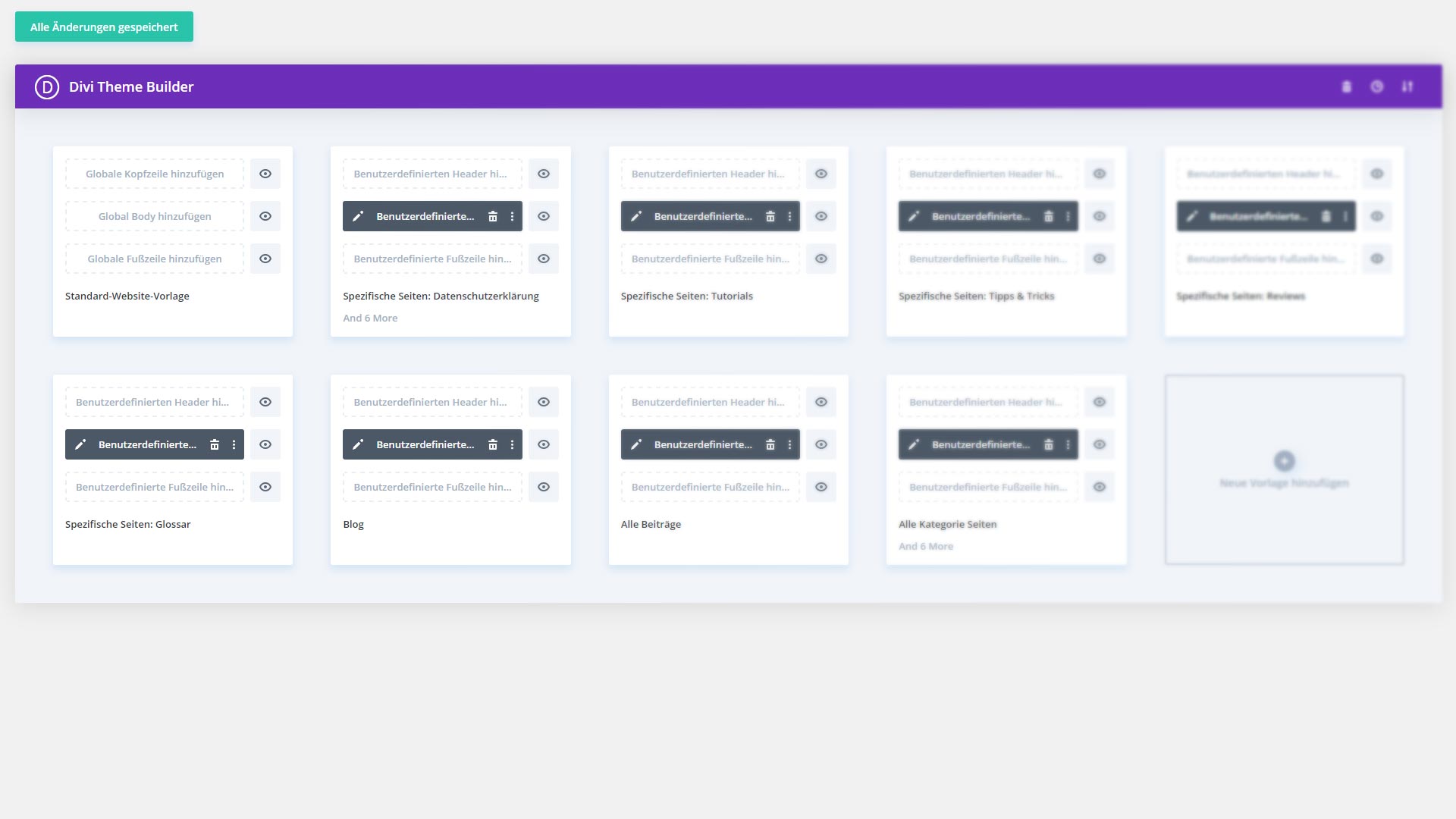
Der Theme Builder von Divi* funktioniert genau so, wie der Page Builder (im Video zu sehen), nur werden dort andere Inhalts-Module eingefügt, die für global verwendete Templates Sinn ergeben, wie z.B. ein Blog Modul zur Darstellung der Blog Posts.
Grob gesehen besteht eine Website aus Header, Body und Footer. Der Header enthält das Hauptmenü, der Body kann noch eine Randspalte auf der rechten und/oder der linken Seite enthalten und ein Footer besteht aus einer oder mehreren Spalten (in WordPress Widget Area genannt) und einer Fußzeile, wo sich der Urheberrechtshinweis und die sogenannte Metanavigation mit den rechtlich verbindlichen Pflichtinhalten befindet. All diese einzelnen Bereiche und Module kann man mit einem Theme Builder aufbauen, wie man es von den Page Buildern gewöhnt ist. Der Theme Builder nimmt diese individuell und frei aufgebauten Bereiche (Layouts) einer kompletten Website und baut mit diesen global definierten Elementen jede Seite Eurer Website auf. So entsteht ein konsistentes Layout auf allen Seiten Eurer Website, wie das sonst durch ein fertiges Theme bewerkstelligt wurde. Alle Elemente kann man jederzeit nach Belieben verändern und mit einer integrierten Splittestfunktion gegen weitere Versionen eines Layouts (z.B. Footer) AB-testen und optimieren, um dadurch das perfekte Layout für Eure Zielgruppe aufzubauen.
WordPress Themes
Zu den beliebtesten Themes aller Zeiten gehören zweifelsohne das Avada Theme* und Enfold* als Multipurpose Themes für vielfältige Einsatzzwecke und ein paar spezielle Themes für WooCommerce Shops, online Magazine, oder Community Websites mit BuddyPress und bbPress. Diese gekauften Themes werden entweder mit einem der beliebtesten Page Builder PlugIns ausgeliefert (z.B. WP Bakery oder Elementor), oder es ist ein eigener Page Builder integriert, der zum Teil die Funktionen eines Theme Builders aufweist. Das kann ich mit Gewissheit über den Fusion Builder von Theme Fusion – der Entwicklerfirma hinter dem Avada Theme – sagen. Das Avada Theme* ist zurecht seit Jahren die unangefochtene Nummer 1 in den Verkaufscharts auf themeforest. Ich habe es mir erstmals 2013 und seit dem viele weitere Lizenzen für diverse Websites gekauft. Erst durch die Einführung der Theme Builder bin ich beim Aufbau einer WordPress Website weg von fertigen Themes gegangen. Noch nie war es so einfach eine Website ohne Programmierkenntnisse so frei und individuell nach allen Regeln des modernen Webdesigns aufzubauen.
Im Herbst 2019 habe ich mir die Divi Lifetime Membership* als Black Friday Deal gekauft. Da spart Ihr bis zu 20%, also freut Euch auf Black Friday und schlagt zu. Im September 2019 bin ich auch Thrive Themes Member geworden, weil die Tools von Thrive Themes und die exklusiven Online Kurse zu den Themen Online Marketing und Webdesign speziell für Thrive Members wirklich einen hohen Gegenwert bieten. Die Jahresmitgliedschaft bei Thrive Themes kann ich sehr empfehlen. Ihr lernt in der “Thrive University” unheimlich viel von Shane Melaugh und seinem Team. Die Seite ist nur leider sehr langsam. Ich hoffe, dass sich dies in naher Zukunft einmal ändern wird.
Fazit
Themes und Page Builder für WordPress Neulinge
Diejenigen von Euch, die ohne tiefgreifende Vorkenntnisse zu WordPress, HTML, CSS und Webdesign schnell und unkompliziert eine WordPress Website als privaten Blog oder online Magazin selbst aufbauen wollen, sind mit einem gekauften Theme von themeforest.net am besten bedient. Da braucht man sich nur die WordPress Themes “Top Seller”* ansehen und ein gut bewertetes Theme für sein Vorhaben aus den Top 10 heraussuchen. Dabei sollte man sich nicht von den schicken Demo Websites blenden lassen, sondern auf Kompatibilität (z.B. mit WooCommerce, BuddyPress, bbPress, AMP, …), Features, beigepackte Premium PlugIns und die Nutzerbewertungen achten, die man immer in Relation zu der Gesamtzahl an Bewertungen deuten sollte.
Für eine schöne und moderne Unternehmenswebsite, eine Landingpage, ein personal Portfolio, oder eine Produktpräsentation ist das Avada Theme* mit Sicherheit nicht die schlechteste Wahl. Insbesondere die Suchfunktion in den Theme Options ist sehr hilfreich, da man damit sofort alle relevanten Optionen findet. Die Suche funktioniert ohne die Seite neu zu laden. Außerdem bietet der Fusion Builder die Möglichkeit globale Elemente anzulegen und in der “Library” zu speichern. Ein unverzichtbares Feature, das Euch wirklich viel Zeit und Arbeit spart. Denkt mal an einen Newsletter Opt-In, den Ihr unter all Euren Beiträgen und an diversen Stellen über die gesamte Website verteilt eingebaut habt. Wenn Ihr den Newsletter Opt-In als globales Layout angelegt habt, dann könnt Ihr das Layout an einer Stelle ändern und alle Newsletter Opt-In Boxen auf Eurer Website werden diese Änderungen automatisch von dem globalen Library Element übernehmen. Das spart Euch immens viel Zeit und Arbeit, also macht Euch vor dem Aufbau Eurer Website einen guten Plan, welche Inhalte Ihr kommunizieren wollt und welche Ihr davon am besten als globale Elemente anlegt.
Für eine Mitglieder-Website mit BuddyPress, einen WooCommerce Shop oder ein (fast) tagesaktuelles Online Magazin würde ich von Avada abraten, da das Avada Theme durch vordefinierte Styles und Templates sehr unflexibel im Layout für diese Erweiterungen (PlugIns) ist und für ein Online Magazin einfach zu viele unbenötigte Scripts lädt, was Eure Website sehr langsam macht. Collis Ta’eed, CEO von Envato hat Avada mal als das “Swiss Army Knife of WordPress Themes” bezeichnet. “It does everything!”. Aber wie sagt man doch so schön: Jack of all trades, master of nothing. Zu deutsch: Wer alles kann, kann nichts richtig.
Aus diesem Grund würde ich für einen WooCommerce Shop ein Theme empfehlen, das speziell für WooCommerce entwickelt wurde und für eine Membership-Website eines, das speziell für BuddyPress entwickelt wurde. Achtet auch darauf, welches Page Builder PlugIn voll unterstützt wird und wählt eines, das Euren Lieblingspagebuilder voll unterstützt oder sogar mit ausliefert.
Es ist auch sehr davon abzuraten die Demoinhalte einer vorgefertigten Website zu laden und dann Texte, Bilder und evtl. verwendete Videos austauschen zu wollen, um sich auf diese Weise eine Website aufzubauen, die genau so chique aussieht, wie das Theme Demo. Diese Demowebseiten leben natürlich auch von den eingesetzten Bildern, die Ihr in den meisten Fällen nicht gratis dazu bekommt und die in Euren Demoinhalten durch Platzhaltergrafiken ersetzt werden.
Außerdem werden durch den Import der Demoinhalte auch jede Menge Einstellungen auf Seitenebene und Metadaten importiert, die Eure Datenbank von Anfang an unnötig voll laden. Die meisten Einzelseiten der Demoinhalte sind auch auf “Page Level” durch individuelle Seitenoptionen so stark modifiziert, dass globale Einstellungen des Themes nicht greifen. Und es ist wirklich ein erheblicher Mehraufwand alle diese Einstellungen ausfindig und ggf. rückgängig zu machen, als Eure Seiten komplett selbst aufzubauen.
Theme Builder für erfahrene Nutzer
Erfahreneren Nutzern und Online Marketern sei ein Theme Builder empfohlen. Zum Beispiel Elementor in der Pro Version* zusammen mit dem Basis-Theme “Hello Elementor”. Mit dem integrierten Theme Builder kann man auf eine große Sammlung von Templates (Seitenvorlagen und einzelne Elemente) zugreifen und sich damit ein schönes Theme selbst aufbauen, das den individuellen Anforderungen im Online Marketing gerecht wird.
Auch das Divi Theme mit dem Divi Builder* von Elegant Themes und die dazu gehörigen PlugIns Monarch (Social Sharing) und Bloom (Lead Generation mit Opt-In Boxen aller Art) bieten Euch alles, was Ihr für das professionelle Online Marketing benötigt. Der Vorteil bei Elegant Themes ist die Lifetime Membership. Diese bezahlt man nur einmal und man darf alle Themes und PlugIns auf beliebig vielen Seiten einsetzen. Auch für Kundenprojekte. Der integrierte Theme Builder bietet ebenfalls Zugriff auf eine große Sammlung an Templates und Vorlagen für einzelne Elemente wie Header, Footer, Opt-In Boxen und vieles mehr. Wer den Newsletter von Elegant Themes abonniert, wird auch regelmäßig mit kostenlosen neuen Seitenvorlagen, Theme Konfigurationen, Photos, Grafiken und vielem mehr versorgt. Das würde ich auf jeden Fall als “Best Value” bezeichnen.
Naürlich ist auch der Thrive Theme Builder mit dem dazugehörigen Shapeshift Theme ein ausgezeichneter Theme Builder. Dieser schlägt allerdings mit $97 pro Jahr (zzgl. MwSt.) zu Buche und man benötigt noch weitere kostenpflichtige Marketing PlugIns, z.B. für Opt-In Boxen und AB-Testing. Die komplette Palette der Thrive Themes PlugIns für alle Belange bekommt man mit einer Thrive Themes Membership für $228 pro Jahr (zzgl. MwSt.) und darf diese auf 25 Websites einsetzen. Dazu bekommt man allerdings auch Zugriff auf exzellente Tutorials nur für Thrive Members in der Thrive University. Das ist mit Sicherheit nicht die billigste Lösung, aber wer einmal mit seiner Website Geld verdient, der wird die Tools und exklusiven Tutorials von Thrive Themes für $19 pro Monat (zzgl. MwSt) nicht mehr missen möchten.
Ich habe mir die Elegant Themes Lifetime Membership* gekauft, bin Thrive Themes Member und habe 3 Lizenzen für Elementor Pro*. Welche Tools ich nun weiterhin und dauerhaft einsetze, das weiß ich noch nicht, werde das aber spätestens bis September entscheiden müssen, bevor sich meine Thrive Themes Membership für ein weiteres Jahr verlängert und ich doch nur das Thrive Leads PlugIn verwende, für das ich mit 5 Lizenzen für $97 pro Jahr (zzgl. MwSt.) auskommen würde.
Hat Euch dieser Artikel geholfen eine Entscheidung für Eure Tools zu treffen? Möchtet Ihr vielleicht gerne eine detaillierte Review der hier erwähnten Produkte haben? Dann schreibt es in die Kommentare und ich werde Euch das beliebteste PlugIn in einer detaillierten Review vorstellen.