WordPress Theme Builder versus Page Builder: Der Unterschied zwischen Page Builder und Theme Builder
Wenn Du eine neue Website aufbaust, wirst Du mit einer Menge Möglichkeiten, Themes, PlugIns und Tools für alle erdenklichen Einsatzzwecke konfrontiert. Mit diesem Artikel möchte ich Dir einen Leitfaden an die Hand geben, wann Du welchen Theme Builder, welches Theme, PlugIn oder Tool benötigst.
Grundlegend gilt die Anzahl eingesetzter WordPress PlugIns so gering wie möglich zu halten. Dennoch entscheidet das Ziel mit Deiner Website, welchen Theme Builder, welches Theme, welche PlugIns und Tools Du verwendest.
Die bekanntesten und besten WordPress Theme Builder sind Elementor Pro* (die kostenlose Version enthält nur einen eingeschränkten Page Builder), Divi* und der Thrive Theme Builder mit dem Shapeshift Theme. Viele Fragen sich vielleicht nach dem Unterschied zwischen einem Page Builder und einem Theme Builder. Wer das wissen möchte, liest hier weiter.
WordPress Page Builder
Mit einem Page Builder baut man einzelne Seiten individuell auf. Dies war lange Zeit die beste Lösung, um schnell und unkompliziert maßgeschneiderte Landingpages als Linkziel für Display Ads wie Google Ads und Facebook Ads aufzubauen. Da Landingpages nur aus einer langen Seite zum Scrollen bestehen (sog. One-Pager) und jeglicher Navigation entbehren, brauchte man sich auch nur um die Gestaltung und den Aufbau dieser einen Seite kümmern.
Wer aber eine komplette Website mit mehreren Seiten aufbauen will, die ein konsistentes Layout verwenden, dem bleibt mit einem Page Builder nur die Möglichkeit die erste fertige Seite als Template (Layout) zu speichern und dieses immer wieder als Grundlage für den Aufbau weiterer Seiten zu verwenden.
Wenn man aber an dem Layout der gesamten Website etwas ändern will, dann muss man diese Änderungen auf allen Seiten durchführen, was im Endeffekt sehr viel Arbeit bedeutet. Schließlich ist die Formatierung der einzelnen Seiten nicht global durch das Theme bestimmt. Jede Seite wurde individuell mit einem Page Builder aufgebaut, der globale Styles durch die Theme Optionen des aktiven Themes auf Page Level überschreibt.
WordPress Theme Builder
Dieses Problem haben die Entwickler der Page Builder erkannt und darauf mit den Theme Buildern reagiert. Im Prinzip nutzen die Theme Builder den bewährten Page Builder, um globale Seitenvorlagen, Sektionen, Module und Elemente individuell aufzubauen, die nachträglich jederzeit angepasst werden können, was alle einzelnen Seiten (oder Blog Posts) beeinflusst, die diese Elemente für den Aufbau verwenden. Das ist sehr genial, weil das globale Layout einer Website so nicht mehr durch ein fertiges Theme vorgegeben wird, sondern ganz frei und individuell aufgebaut werden kann. Mit einem Theme Builder kann man sich im wahrsten Sinne des Wortes ohne Programmierkenntnisse sein eigenes Theme zusammenklicken. Das ist natürlich etwas komplexer, als der bloße Einsatz eines fertigen Themes mit einem Page Builder, wer sich aber ein wenig damit beschäftigt, der wird schnell den Dreh raus haben und die Vorzüge eines Theme Builders sehr zu schätzen wissen.
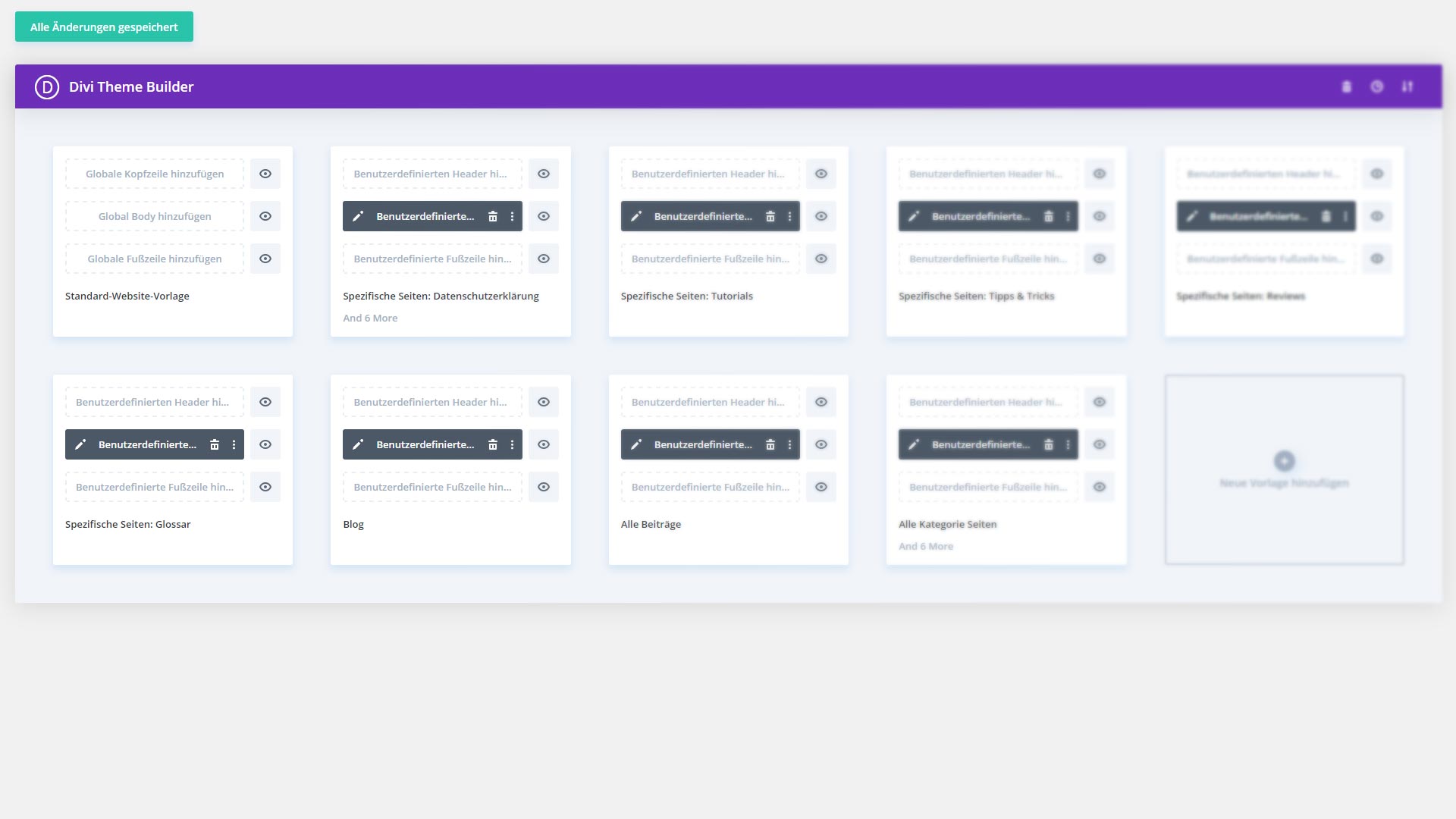
Der Theme Builder von Divi* funktioniert genau so, wie der Page Builder (im Video zu sehen), nur werden dort andere Inhalts-Module eingefügt, die für global verwendete Templates Sinn ergeben, wie z.B. ein Blog Modul zur Darstellung der Blog Posts.
Video von der Funktionsweise des Divi Page Builders*
Die Elemente einer Website
Grob gesehen besteht eine Website aus Header, Body und Footer. Der Header enthält das Hauptmenü, der Body kann noch eine Randspalte auf der rechten und/oder der linken Seite enthalten und ein Footer besteht aus einer oder mehreren Spalten (in WordPress Widget Area genannt) und einer Fußzeile, wo sich der Urheberrechtshinweis und die sogenannte Metanavigation mit den rechtlich verbindlichen Pflichtinhalten befindet. All diese einzelnen Bereiche und Module kann man mit einem Theme Builder aufbauen, wie man es von den Page Buildern gewöhnt ist. Der Theme Builder nimmt diese individuell und frei aufgebauten Bereiche (Layouts) einer kompletten Website und baut mit diesen global definierten Elementen jede Seite Eurer Website auf. So entsteht ein konsistentes Layout auf allen Seiten Eurer Website, wie das sonst durch ein fertiges Theme bewerkstelligt wurde. Alle Elemente kann man jederzeit nach Belieben verändern und mit einer integrierten Splittestfunktion gegen weitere Versionen eines Layouts (z.B. Footer) AB-testen und optimieren, um dadurch das perfekte Layout für Eure Zielgruppe aufzubauen.
WordPress Themes
Zu den beliebtesten Themes aller Zeiten gehören zweifelsohne das Avada Theme* und Enfold* als Multipurpose Themes für vielfältige Einsatzzwecke und ein paar spezielle Themes für WooCommerce Shops, online Magazine, oder Community Websites mit BuddyPress und bbPress. Diese gekauften Themes werden entweder mit einem der beliebtesten Page Builder PlugIns ausgeliefert (z.B. WP Bakery oder Elementor), oder es ist ein eigener Page Builder integriert, der zum Teil die Funktionen eines Theme Builders aufweist. Das kann ich mit Gewissheit über den Fusion Builder von Theme Fusion – der Entwicklerfirma hinter dem Avada Theme – sagen. Das Avada Theme* ist zurecht seit Jahren die unangefochtene Nummer 1 in den Verkaufscharts auf themeforest. Ich habe es mir erstmals 2013 und seit dem viele weitere Lizenzen für diverse Websites gekauft. Erst durch die Einführung der Theme Builder bin ich beim Aufbau einer WordPress Website weg von fertigen Themes gegangen. Noch nie war es so einfach eine Website ohne Programmierkenntnisse so frei und individuell nach allen Regeln des modernen Webdesigns aufzubauen.
Im Herbst 2019 habe ich mir die Divi Lifetime Membership* als Black Friday Deal gekauft. Da spart Ihr bis zu 20%, also freut Euch auf Black Friday und schlagt zu. Im September 2019 bin ich auch Thrive Themes Member geworden, weil die Tools von Thrive Themes und die exklusiven Online Kurse zu den Themen Online Marketing und Webdesign speziell für Thrive Members wirklich einen hohen Gegenwert bieten. Die Jahresmitgliedschaft bei Thrive Themes kann ich sehr empfehlen. Ihr lernt in der “Thrive University” unheimlich viel von Shane Melaugh und seinem Team. Die Seite ist nur leider sehr langsam. Ich hoffe, dass sich dies in naher Zukunft einmal ändern wird.
Fazit
Themes und Page Builder für WordPress Neulinge
Diejenigen von Euch, die ohne tiefgreifende Vorkenntnisse zu WordPress, HTML, CSS und Webdesign schnell und unkompliziert eine WordPress Website als privaten Blog oder online Magazin selbst aufbauen wollen, sind mit einem gekauften Theme von themeforest.net am besten bedient. Da braucht man sich nur die WordPress Themes “Top Seller”* ansehen und ein gut bewertetes Theme für sein Vorhaben aus den Top 10 heraussuchen. Dabei sollte man sich nicht von den schicken Demo Websites blenden lassen, sondern auf Kompatibilität (z.B. mit WooCommerce, BuddyPress, bbPress, AMP, …), Features, beigepackte Premium PlugIns und die Nutzerbewertungen achten, die man immer in Relation zu der Gesamtzahl an Bewertungen deuten sollte.
Für eine schöne und moderne Unternehmenswebsite, eine Landingpage, ein personal Portfolio, oder eine Produktpräsentation ist das Avada Theme* mit Sicherheit nicht die schlechteste Wahl. Insbesondere die Suchfunktion in den Theme Options ist sehr hilfreich, da man damit sofort alle relevanten Optionen findet. Die Suche funktioniert ohne die Seite neu zu laden. Außerdem bietet der Fusion Builder die Möglichkeit globale Elemente anzulegen und in der “Library” zu speichern. Ein unverzichtbares Feature, das Euch wirklich viel Zeit und Arbeit spart. Denkt mal an einen Newsletter Opt-In, den Ihr unter all Euren Beiträgen und an diversen Stellen über die gesamte Website verteilt eingebaut habt. Wenn Ihr den Newsletter Opt-In als globales Layout angelegt habt, dann könnt Ihr das Layout an einer Stelle ändern und alle Newsletter Opt-In Boxen auf Eurer Website werden diese Änderungen automatisch von dem globalen Library Element übernehmen. Das spart Euch immens viel Zeit und Arbeit, also macht Euch vor dem Aufbau Eurer Website einen guten Plan, welche Inhalte Ihr kommunizieren wollt und welche Ihr davon am besten als globale Elemente anlegt.
Für eine Mitglieder-Website mit BuddyPress, einen WooCommerce Shop oder ein (fast) tagesaktuelles Online Magazin würde ich von Avada abraten, da das Avada Theme durch vordefinierte Styles und Templates sehr unflexibel im Layout für diese Erweiterungen (PlugIns) ist und für ein Online Magazin einfach zu viele unbenötigte Scripts lädt, was Eure Website sehr langsam macht. Collis Ta’eed, CEO von Envato hat Avada mal als das “Swiss Army Knife of WordPress Themes” bezeichnet. “It does everything!”. Aber wie sagt man doch so schön: Jack of all trades, master of nothing. Zu deutsch: Wer alles kann, kann nichts richtig.
Aus diesem Grund würde ich für einen WooCommerce Shop ein Theme empfehlen, das speziell für WooCommerce entwickelt wurde und für eine Membership-Website eines, das speziell für BuddyPress entwickelt wurde. Achtet auch darauf, welches Page Builder PlugIn voll unterstützt wird und wählt eines, das Euren Lieblingspagebuilder voll unterstützt oder sogar mit ausliefert.
Es ist auch sehr davon abzuraten die Demoinhalte einer vorgefertigten Website zu laden und dann Texte, Bilder und evtl. verwendete Videos austauschen zu wollen, um sich auf diese Weise eine Website aufzubauen, die genau so chique aussieht, wie das Theme Demo. Diese Demowebseiten leben natürlich auch von den eingesetzten Bildern, die Ihr in den meisten Fällen nicht gratis dazu bekommt und die in Euren Demoinhalten durch Platzhaltergrafiken ersetzt werden.
Außerdem werden durch den Import der Demoinhalte auch jede Menge Einstellungen auf Seitenebene und Metadaten importiert, die Eure Datenbank von Anfang an unnötig voll laden. Die meisten Einzelseiten der Demoinhalte sind auch auf “Page Level” durch individuelle Seitenoptionen so stark modifiziert, dass globale Einstellungen des Themes nicht greifen. Und es ist wirklich ein erheblicher Mehraufwand alle diese Einstellungen ausfindig und ggf. rückgängig zu machen, als Eure Seiten komplett selbst aufzubauen.
Theme Builder für erfahrene Nutzer
Erfahreneren Nutzern und Online Marketern sei ein Theme Builder empfohlen. Zum Beispiel Elementor in der Pro Version* zusammen mit dem Basis-Theme “Hello Elementor”. Mit dem integrierten Theme Builder kann man auf eine große Sammlung von Templates (Seitenvorlagen und einzelne Elemente) zugreifen und sich damit ein schönes Theme selbst aufbauen, das den individuellen Anforderungen im Online Marketing gerecht wird.
Auch das Divi Theme mit dem Divi Builder* von Elegant Themes und die dazu gehörigen PlugIns Monarch (Social Sharing) und Bloom (Lead Generation mit Opt-In Boxen aller Art) bieten Euch alles, was Ihr für das professionelle Online Marketing benötigt. Der Vorteil bei Elegant Themes ist die Lifetime Membership. Diese bezahlt man nur einmal und man darf alle Themes und PlugIns auf beliebig vielen Seiten einsetzen. Auch für Kundenprojekte. Der integrierte Theme Builder bietet ebenfalls Zugriff auf eine große Sammlung an Templates und Vorlagen für einzelne Elemente wie Header, Footer, Opt-In Boxen und vieles mehr. Wer den Newsletter von Elegant Themes abonniert, wird auch regelmäßig mit kostenlosen neuen Seitenvorlagen, Theme Konfigurationen, Photos, Grafiken und vielem mehr versorgt. Das würde ich auf jeden Fall als “Best Value” bezeichnen.
Naürlich ist auch der Thrive Theme Builder mit dem dazugehörigen Shapeshift Theme ein ausgezeichneter Theme Builder. Dieser schlägt allerdings mit $97 pro Jahr (zzgl. MwSt.) zu Buche und man benötigt noch weitere kostenpflichtige Marketing PlugIns, z.B. für Opt-In Boxen und AB-Testing. Die komplette Palette der Thrive Themes PlugIns für alle Belange bekommt man mit einer Thrive Themes Membership für $228 pro Jahr (zzgl. MwSt.) und darf diese auf 25 Websites einsetzen. Dazu bekommt man allerdings auch Zugriff auf exzellente Tutorials nur für Thrive Members in der Thrive University. Das ist mit Sicherheit nicht die billigste Lösung, aber wer einmal mit seiner Website Geld verdient, der wird die Tools und exklusiven Tutorials von Thrive Themes für $19 pro Monat (zzgl. MwSt) nicht mehr missen möchten.
Ich habe mir die Elegant Themes Lifetime Membership* gekauft, bin Thrive Themes Member und habe 3 Lizenzen für Elementor Pro*. Welche Tools ich nun weiterhin und dauerhaft einsetze, das weiß ich noch nicht, werde das aber spätestens bis September entscheiden müssen, bevor sich meine Thrive Themes Membership für ein weiteres Jahr verlängert und ich doch nur das Thrive Leads PlugIn verwende, für das ich mit 5 Lizenzen für $97 pro Jahr (zzgl. MwSt.) auskommen würde.
Hat Euch dieser Artikel geholfen eine Entscheidung für Eure Tools zu treffen? Möchtet Ihr vielleicht gerne eine detaillierte Review der hier erwähnten Produkte haben? Dann schreibt es in die Kommentare und ich werde Euch das beliebteste PlugIn in einer detaillierten Review vorstellen.