Grafik-Designer, die im online Marketing arbeiten kennen das: Da kommt der Projektmanager auf Euch zu und bittet um die Anfertigung eines neuen Facebook Page Cover Bildes in 940x348px. Er hat natürich die neuesten Marketing News gelesen und auf all den schönen Infografiken steht, dass ein Cover für die Facebook Page im Jahr 2021 940x348px groß sein muss. Da es alle so machen, muss es wohl richtig sein… nicht! Bedenke die folgenden Dinge.
Facebook Seite – Cover auch für hohe Auflösungen erstellen
Wer sich in die Lage eines Nutzers versetzt, der bemerkt schnell, dass 940x348px lediglich die angezeigte Größe auf der Facebook Page ist. Insbesondere Nutzer mit hohen Auflösungen sehen ein Cover, das viel zu klein ist, um alle Texte darauf lesen zu können. Man versucht sich mit einem Klick auf das Cover zu behelfen in der Erwartung eine größere Version in der Lightbox präsentiert zu bekommen… und siehe da: Eine Briefmarke in der Mitte eines großen schwarzen Bildes poppt auf.
Das muss nicht sein! Insbesondere wenn Ihr schöne Visuals mit viel Liebe zum Detail kreiert habt und den Besuchern Eurer Facebook Seite diese in einem bildschirmfüllenden Format präsentieren wollt, dann vergesst die 940x348px und legt die Grafik für die größte anzunehmende Auflösung an. Damit ist Euer Marketing Visual für alle erdenklichen Einsatzbereiche einsatzbereit. Kleinere Versionen könnt Ihr davon mit 2 Klicks immer noch speichern.
Die meist verbreiteten Desktop Auflösungen 2021
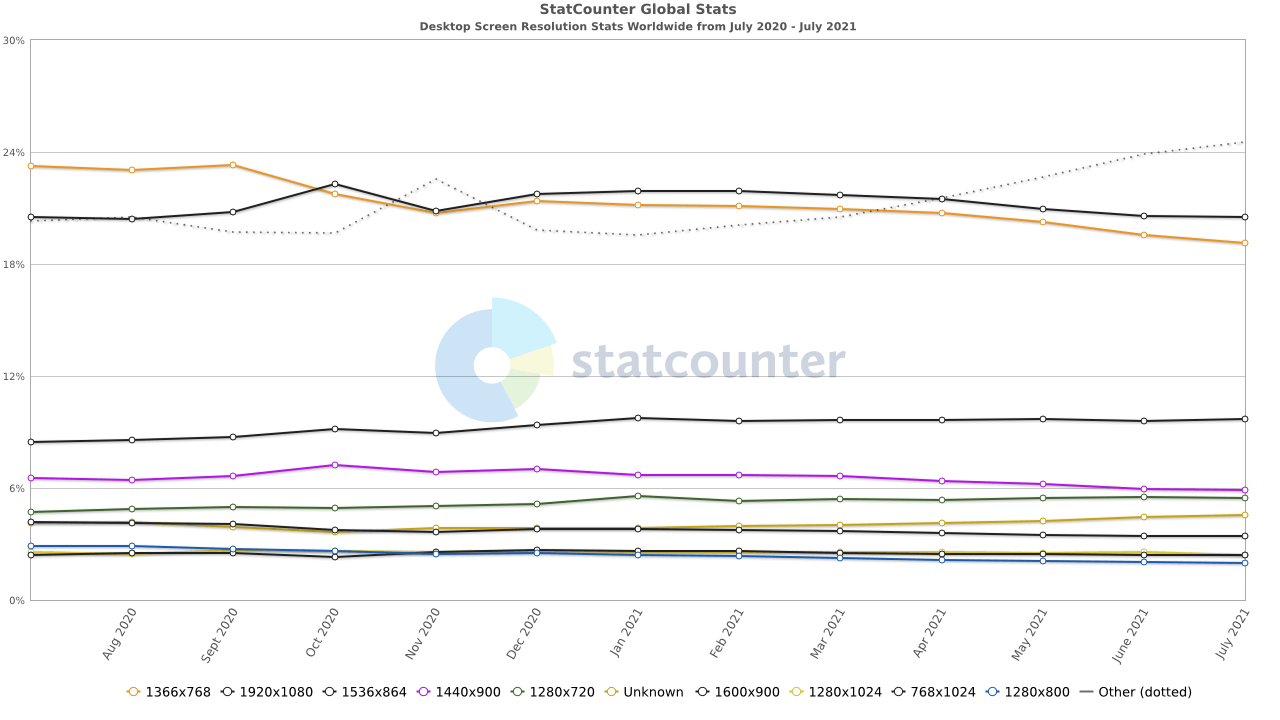
Bis September 2020 war die Auflösung 1366x768px die weltweit am meisten genutzte Bildschirmauflösung. Im Oktober 2020 hat die Full-HD-Auflösung 1920x1080px mit einer Verbreitung von 22,29% erstmals den alten Standard (1366x768px) mit einer weltweiten Verbreitung von 21,75% überholt. Noch immer sind diese beiden Auflösungen bei rund 40% aller weltweiten Desktop-Nutzer im Einsatz (Quelle:Global Stats von statcounter).
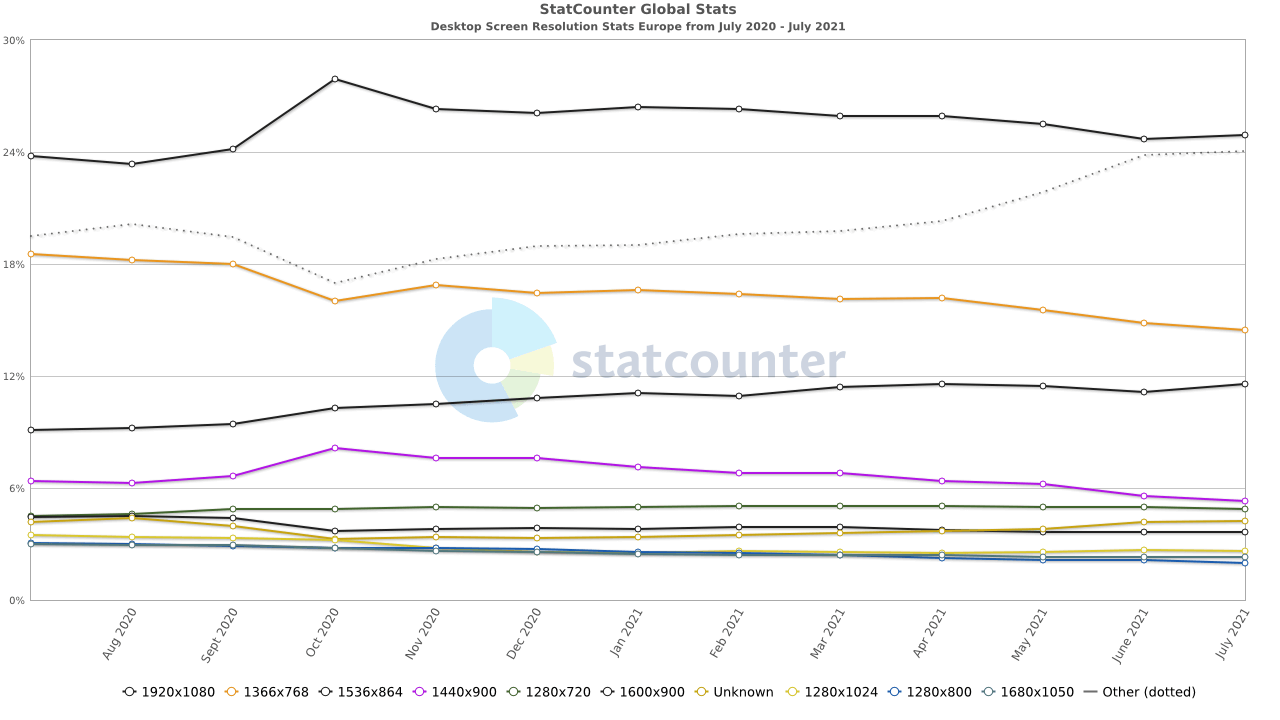
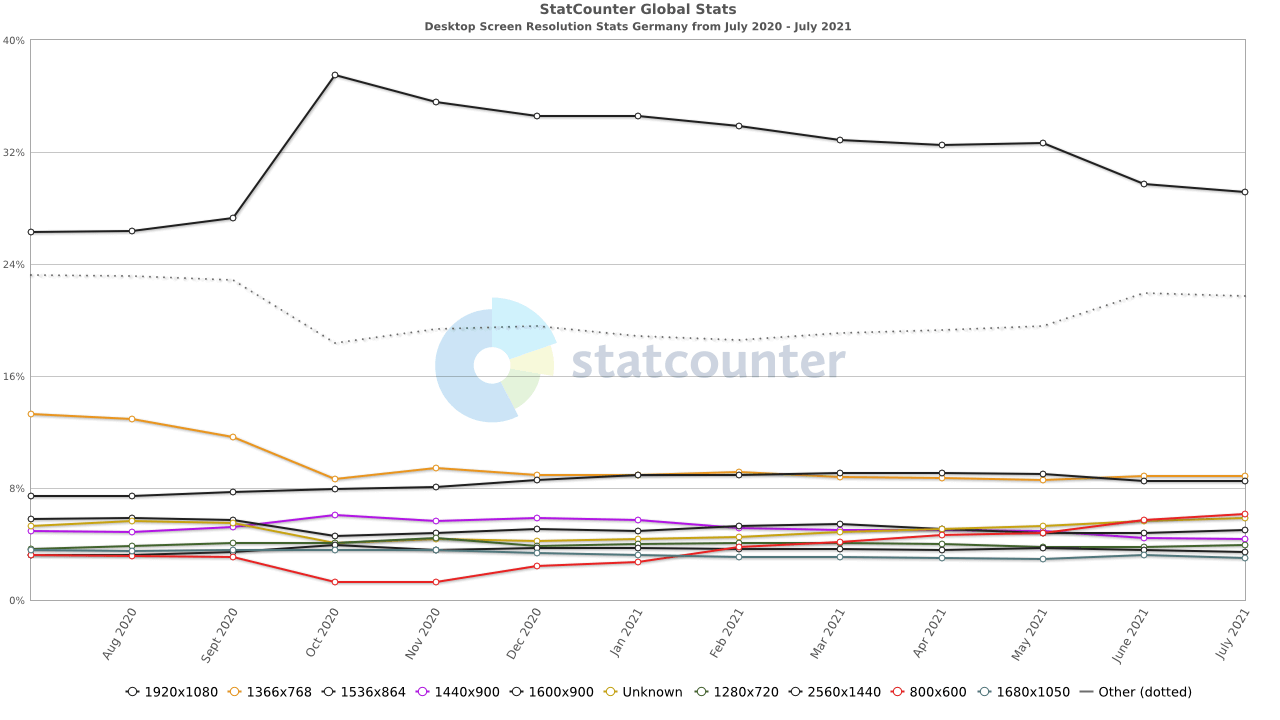
Betrachtet man die am meisten genutzte Auflösung für eine spezifische Industrienation, ist die Full HD Auflösung schon lange mit Abstand ganz vorne. Der weltweite Schnitt wird durch die Nutzung günstiger und alter Geräte in bevölkerungsreichen Entwicklungsländern nach unten gezogen. Und diese Märkte entsprechen wohl kaum dem Zielmarkt einer Marketing-Kampagne für den Abverkauf von teuren Konsumgütern.
Die richtige Größe für das Cover einer Facebook Page
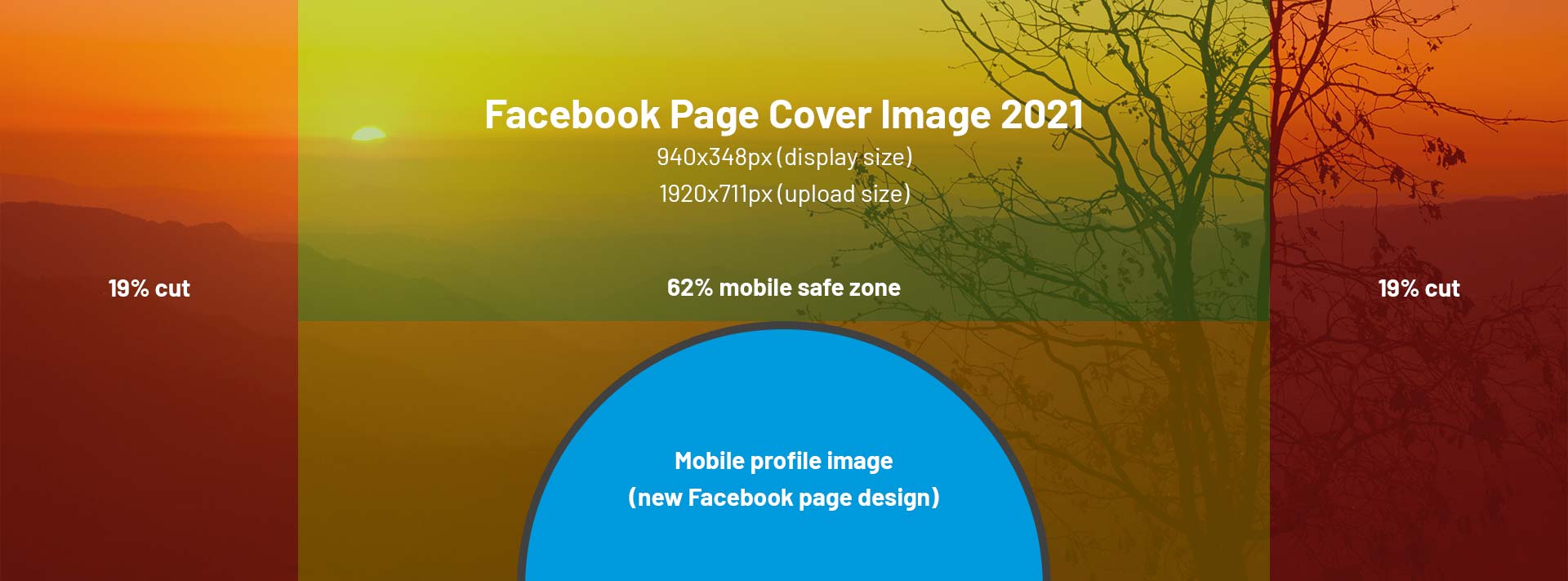
Da die angezeigte Größe des Covers einer Facebook Seite 940x348px beträgt, könnt Ihr dieses Format proportional auf Eure gewünschte Größe erweitern. Bedenkt bei der Gestaltung, dass Euer Cover auf Smartphones links und rechts um rund 19% abgeschnitten wird. Platziert die wichtigsten Elemente deshalb horizontal auf den mittleren 62% Eures Artworks. Das bedeutet konkret: Legt Ihr das Cover in 1920x711px (940x348px proportional hochskaliert) an, dann sollten alle wichtigen Elemente innerhalb von x=365 und x=1555 platziert werden. In meinem kostenfreien Facebook Page Mockup Template habe ich für Euch alle wichtigen Größen für ein Facebook Seiten Cover integriert. Kreiert Euer Design einfach im Smart Object Eurer Wahl und seht nach dem Speichern des Smart Objects direkt, wie Euer Design auf einer Facebook Seite aussieht.
Ja, Ihr habt richtig gelesen. Hier gibt es nun den kostenfreien Download eines umfangreichen Photoshop Templates für die Gestaltung Eures Facebook Page Covers, eines Posts mit einem Bild in 16:9 und eines Posts mit einem quadratischen Bild. Wenn Ihr Eure Layouts in die entsprechenden Smart Objects hineinarbeitet, seht Ihr direkt, wie Eure Designs auf Facebook aussehen. Das Template stellt sowohl ein Mockup für den Dark Mode, als auch für den Light Mode zur Verfügung. Auch die Mobile spezifischen Besonderheiten bei der Darstellung Eures Facebook Seiten Coverbildes sind berücksichtigt und entsprechende Hilfslinien und Formebenen eingerichtet, um bei jeder Größe ein Facebook Page Cover kreieren zu können, das auch auf Smartphones noch richtig gut aussieht und alle wichtigen Informationen enthält. Klicke auf den folgenden Button, um das Template kostenlos herunterzuladen.
Videokomprimierung ist ein komplexes Thema. Es gibt unzählige Codecs (Compressor/Decompressor), mit denen man ein Video kleiner bekommt. Die Kunst dabei ist es, die Dateigröße für die jeweilige Verwendung angemessen zu reduzieren, ohne die visuelle Qualität zu stark zu beeinträchtigen. Es gibt unterschiedliche Gründe, eine Videodatei kleiner machen zu wollen. Sei es um Speicherplatz zu sparen, um es per E-Mail zu versenden, oder um es in angemessener Größe bei bestmöglicher Qualität auf der eigenen Website zeigen zu können. Alles, was Du wissen musst, um ein Video zu komprimieren, erfährst Du in diesem Beitrag.
Kostenlose Software für Videokonvertierung (Video Transcoding) Videokomprimierung (Video Encoding) downloaden
Um ein Video kleiner zu bekommen, gibt es zwei sehr gute kostenlose Video encoder/transcoder.
„Handbrake“ ist eine kostenlose Open Source Software, die für Windows, Mac OS und Linux verfügbar ist: https://handbrake.fr
Ebenfalls ein hervorragendes Tool, mit dem man auch alle modernen Webformate erstellen kann, ist der kostenlose „Video To Video Converter“: https://www.videotovideo.org. Den „Video To Video Converter“ gibt es nur für Windows und er ist auch als „Portable Version“ verfügbar. Eine „portable“ Software hat den Vorteil, dass sie nicht installiert werden muss und somit keine Einträge in der Registry hinterlässt.
Auch mit dem VLC Media Player kann man Videos konvertieren (transcodieren), nur ist der nicht ganz so komfortabel und intuitiv bedienbar.
Als kostenpflichtige Software sei da noch der Adobe Media Encoder zu erwähnen, der als ein Titel der Adobe Creative Cloud Software ausgeliefert wird.
Ein Video zu komprimieren bedeutet immer eine bewusste Entscheidung zwischen Dateigröße und Videoqualität zu treffen
Ungleich zu einem Bild, kann man die Dateigröße nicht verringern, indem man das Video einfach halb so groß speichert (rendert). Wenn ich ein Bild in der Größe 1920x1080px habe und es als JPG mit 50% Qualität speichere, erhalte ich eine Dateigröße X (je nach Motiv, Farben und Kontrast). Speichere ich dieses Bild nun in der halben Größe (960x540px) mit derselben JPG-Qualität (50%), dann erhalte ich ca. ein Viertel bis ein Drittel der Dateigröße X. Wer sich diese beiden Bildgrößen (Dimensionen) bildlich vorstellen kann, dem wird schnell auffallen, dass das kleine Bild genau 4x in das große Bild passt: Zwei mal nebeneinander und zwei mal untereinander.
Die Dateigröße eines Videos hingegen wird durch die Datenrate (Gesamtdatenrate) bestimmt. Die Gesamtdatenrate setzt sich zusammen aus der Datenrate für die Videospur (üblicherweise in Megabit pro Sekunde = mbps) plus die Datenrate für die Audiospur (üblicherweise in Kilobit pro Sekunde = kbps). Geben wir das Video nun in der halben Größe aus, dann müssen wir auch die Datenrate reduzieren, um eine kleinere Datei zu erhalten. Wenn man die Dimensionen (Bildgröße, Frame Size) eines Videos um 50% reduziert, dann reicht ein Viertel der Datenrate aus, um eine ähnliche Bildqualität zu erhalten. Das liegt daran, dass bei einer Verkleinerung auf 50% nur ein Viertel der gesamten Bildfläche komprimiert werden muss.
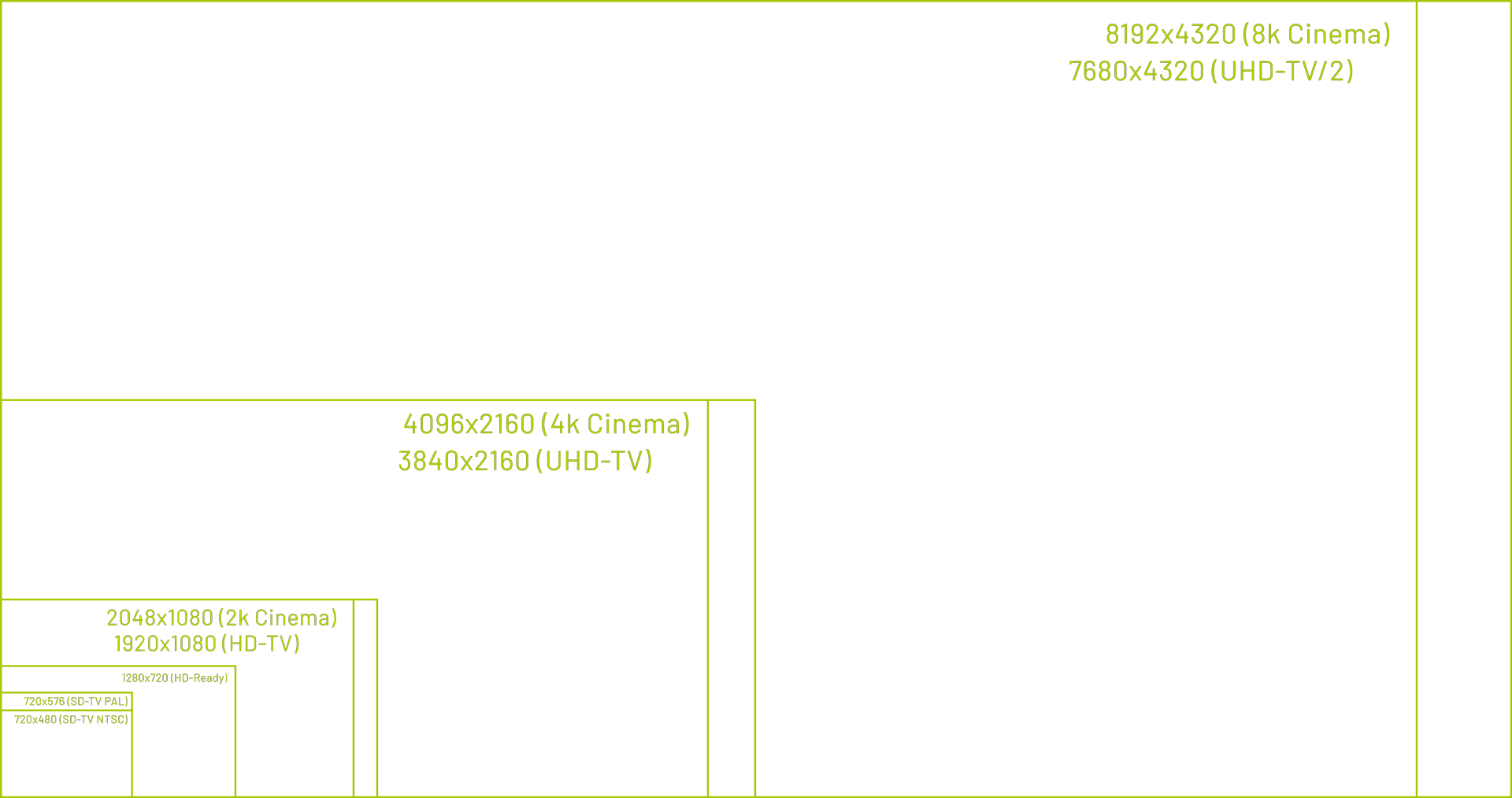
Die Bildgröße im Wandel: Von SD TV bis 8k Kino
Beispiel: Wir haben ein Full HD Video (1920x1080px / 1080p) mit 20mbps. Wir verkleinern das Video um 50% und erhalten ein Video mit einer Bildgröße von 960x540px. Dieses können wir mit einer Videodatenrate von 5mbps speichern und erhalten eine ähnliche Bildqualität, wie bei dem FHD Video mit 20mbps. Und nun ratet mal, wieviel mbps dasselbe Video in UHD (3840x2160px / 2160p) haben muss, um eine ähnliche Bildqualität zu erhalten. Schreibt es in die Kommentare 😉
Die Videospur komprimieren wir nach aktuellem Standard mit dem H.264 Codec und die Tonspur mit dem AAC (MPEG4), AC3 oder MP3 Codec. Da man bei der Tonspur eh nicht so viele Daten einsparen kann und der Ton sich auch gut anhören soll, empfehle ich nicht unter 128kbps zu gehen. Besser noch 160kbps oder 192kbps. Das gesamte Video wird dann in einem MP4 Container gepseichert. Eine MP4 Datei ist nur ein Containerformat. Darin können Video- und Audiodaten stecken, die mit unzähligen Codecs komprimiert werden können. Hier ist eine schöne tabellarische Übersicht, welche wichtigen Containerformate es gibt und mit welchen Codecs diese kompatibel sind.
In den allermeisten Fällen ist der MP4 Container die beste Wahl. Für diesen Container haben sich die Codecs H.264 für die Videokomprimierung und AAC (MPEG4), AC3 oder MP3 für die Audiokomprimierung als Standard durchgesetzt. Noch besser für die Videokomprimierung ist der Nachfolger H.265 (auch HEVC genannt), aber der ist (noch) nicht so kompatibel und wesentlich rechenintensiver beim Rendern eines Videos aus einem Videoschnitt- oder Animationsprogramm, After Effects, Premiere oder dem Media Encoder.
Kenne die Eigenschaften des Quellmaterials
Damit man eine Videodatei nicht unnötig vergrößert, muss man das Ausgangsmaterial gut kennen und ggf. vor der Videokomprimierung kurz auf ein paar wesentliche Kennzahlen hin untersuchen. Mit Windows geht das schnell und einfach: Datei rechts anklicken und „Eigenschaften“ wählen. Dort unter „Details“ findet man alle Informationen zu einer Datei (Metadaten).
Pro Tip: Alle diese Metadaten könnt Ihr Euch auch in der Detailansicht des Windows File Explorers als Spalte einrichten und eine Liste mit diversen Videodateien danach sortieren. Für den Ordnertyp „Bilder & Videos“ empfehlen sich ebenfalls folgende Spalten: Länge, Datenrate, Dimensionen, Breite, Höhe, Bildbreite, Bildhöhe (Anmerkung: „Bildbreite“ und „Bildhöhe“ beziehen sich auf die Dimensionen von Videodateien, „Breite“ und „Höhe“ auf die Dimensionen von Bilddateien. Dies ist der etwas unglücklich gewählten Übersetzung für „Frame width“ und „Frame height“ geschuldet, vgl. FPS und BPS).
Ein normales Video im deutschen TV hat 25 Bilder Pro Sekunde (BPS), oder englisch Frames per Second (FPS). Kinofilme haben nur 24fps, weswegen ein 120 Minuten langer Kinofilm im TV nur 115,2 Minuten (96%) lang ist. Ungeschnitten! Dem einen „Frame“ mehr pro Sekunde (beim Abspielen des Films) sei dank 😉
Höhere Framerates verwendet man bei der Aufzeichnung eines Videos bei schnellen Bewegungen, oder wenn man eine flüssige Zeitlupe machen möchte. Ein Video mit 50/60 FPS kann man immer noch mit halber Geschwindigkeit flüssig ablaufen lassen. Möchte man eine flüssige Zeitlupe mit einem Viertel der Geschwindigkeit haben, dann filmt man am besten mit 100/120 FPS.
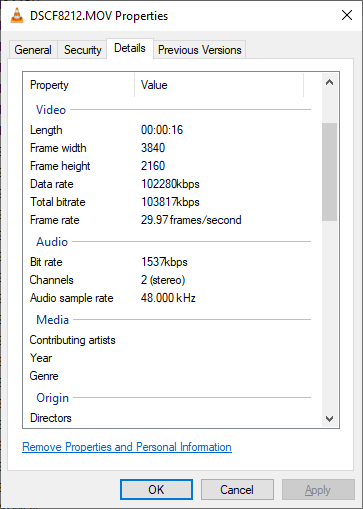
Dateieigenschaften unter Windows (Video File Properties)
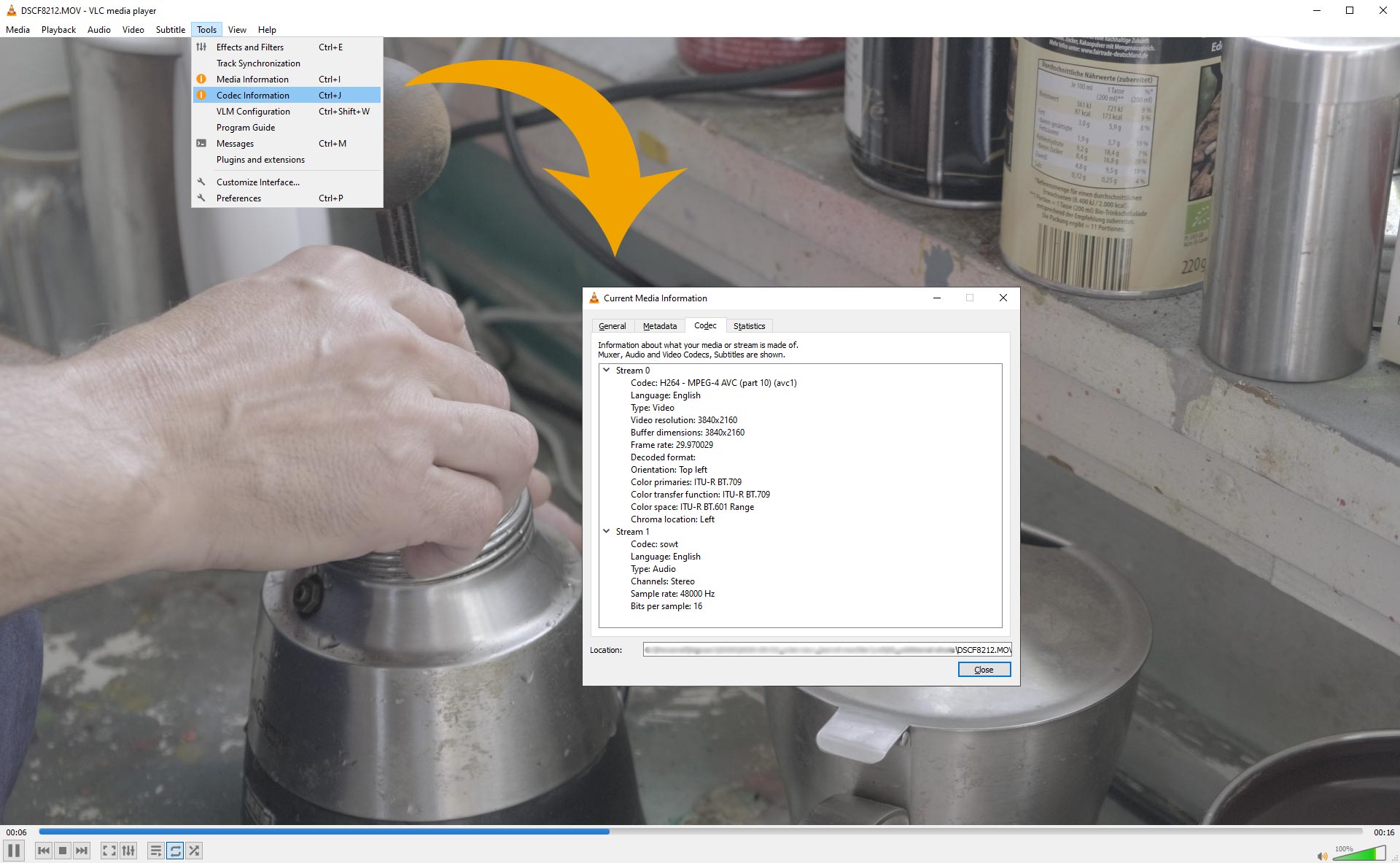
In dem obigen Bild sehen wir die Eigenschaften einer 16 Sekunden langen Aufnahme der Fuji X-T2 Kamera in UHD (3840x2160px) mit 29,97 FPS (Frames Per Second, 30 FPS Drop-Frame Timecode). Die Angabe der Datenrate für die Videospur ist hier in Kilobit pro Sekunde (kbps oder auch KBit/s) angegeben. Verschieben wir das Komma um drei Stellen nach links erhalten wir die Datenrate in Megabit pro Sekunde (mbps oder auch MBit/s). Mehr Informationen über die Video- und Audiokomprimierung bietet der kostenlose VLC Media Player. Geht dazu im Titelmenü auf Tools (Werkzeuge) und wählt „Codec Information“ (oder drückt CTRL+J).
VLC Media Player Codec Information
Unser Beispielvideo hat eine Datenrate von rund 100mbps. Die Datei ist 204 MB groß. Nach einer Konvertierung in FHD (1080p) mit 29,97 FPS, 20mbps Video und 128kbps Audio ist die Datei nur noch knapp 40 MB groß. Ich habe die Dateigröße mit dieser Konvertierung um 80% reduziert. Eine Datenrate von 20mbps für ein Full HD Video ist für das menschliche Auge eine nahezu verlustfreie Komprimierung. Um ein Video bei YouTube hochzuladen, empfehle ich für ein 1080p Video eine Datenrate von 10-20mbps.
FHD Videos werden von YouTube mit dem H.264 Codec für die Videospur mit 4,3mbps und dem AAC (MPEG4) Codec für die Audiospur mit 125kbps codiert, wodurch sich eine Gesamtdatenrate von ungefähr 4,44mbps ergibt. 4k Videos werden von YouTube mit dem H.265/HEVC Codec komprimiert, weil dieser noch kleinere Dateien mit noch besserer Qualität erzeugt.
Diese Basisdaten unseres Quellmaterials sollten wir kennen, damit wir das Video bei der Konvertierung nicht unnötig „aufblähen“, denn wenn unser Quellmaterial eine Datenrate von 10mbps hat, dann wird die visuelle Qualität nicht besser, wenn wir es mit 20mbps codieren, wir erhalten aber trotzdem die doppelte Dateigröße.
Es ist nicht verkehrt, mal einen Test zu machen und dasselbe Video mit unterschiedlichen Einstellungen zu codieren, um Qualität und Dateigröße entsprechend der Dimensionen selbst beurteilen zu können.
Zum Abschluss habe ich hier eine kleine Übersicht mit empfohlenen Einstellungen für unterschiedliche Einsatzbereiche:
Ein FHD Video für den Upload auf YouTube
Frame Size: 1920x1080px (FHD)
Container: MP4
Video CoDec: H.264, 25/30fps (30 ist US-Standard), 20mbps
Audio CoDec: AAC(MPEG-4), 256kbps
Ein FHD Video auf YouTube hat ungefähr folgende Eigenschaften
Frame Size: 1920x1080px (FHD)
Container: MP4
Video CoDec: H.264, 25/30fps (30 ist US-Standard), 5mbps
Audio CoDec: AAC(MPEG-4), 128kbps
Ein UHD Video für den Upload auf YouTube
Frame Size: 3840x2160px (UHD)
Container: MP4
Video CoDec: H.264 oder H.265/HEVC, 25/30fps (30 ist US-Standard), 60-80mbps
Audio CoDec: AAC(MPEG-4), 256-320kbps
Ein UHD Video auf YouTube hat ungefähr folgende Eigenschaften
Frame Size: 3840x2160px (UHD)
Container: MKV (Matroska)
Video CoDec: Google/On2’s VP9, 25/30fps (30 ist US-Standard), 5mbps
Audio CoDec: AAC(MPEG-4), 128kbps
Ich hoffe dieser Beitrag konnte das komplizierte Thema Videokomprimierung auf das Wichtigste herunterbrechen und hilft dabei demnächst eine gute Entscheidung bei der Videokomprimierung zu treffen. Bei weiteren Fragen gerne die Kommentarfunktion unter diesem Beitrag verwenden.